打印CAD图纸,看似简单,其实不然,很多新手都会遇到问题,比如打印不全,或者线条太淡,甚至比例不对,导致图纸无法使用,今天,我们就来详细聊聊,如何在CAD中正确打印图纸,让你轻松输出清晰、准确的图纸文件。
1、打印前,先做好这些准备打印前,准备工作很重要,检查图纸内容,确保图形完整,没有缺失,清理多余图层,关闭不需要的打印对象,这样,打印会更清晰,确认绘图单位,检查图形比例,避免打印后尺寸错误,做好这些,打印就成功了一半。
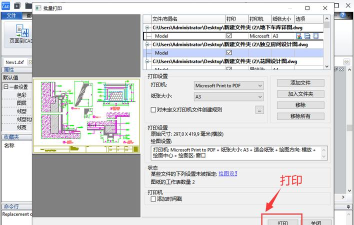
2、进入打印对话框,进行基本设置点击打印命令,或按Ctrl+P,弹出打印对话框,选择打印机,连接你的打印设备,或者,选择虚拟打印机,输出PDF文件,接着,选择图纸尺寸,比如A4或A3,然后,设置打印区域,通常选择“窗口”,手动框选要打印的范围,这样,可以精确控制内容。
3、核心步骤:调整打印样式与比例这是关键一步,选择打印样式表,通常使用“monochrome.ctb”,它会让彩色线条,全部打印为黑色,线条更清晰,接着,设置打印比例,如果按实际尺寸打印,就选“1:1”,如果需要缩放,就自定义比例,比如“1:100”,勾选“居中打印”,和“布满图纸”,让图纸位置更合适。
4、预览并输出,完成最终打印设置完成后,先点击“预览”,预览打印效果,检查图形是否完整,线条是否清晰,比例是否正确,如果发现问题,就返回修改,直到满意为止,确认无误后,点击“打印”,即可输出图纸,如果是PDF,就选择保存路径,这样,一张清晰的CAD图纸,就打印完成了。
打印CAD图纸,需要耐心和细心,只要掌握以上步骤,多加练习,你就能轻松应对,各种打印需求,高效完成工作。