换新苹果手机了,旧手机里的数据怎么办,别担心,苹果提供了多种方法,让你轻松把照片、联系人、聊天记录等,完整地搬到新手机上,整个过程其实很简单,跟着步骤来,很快就能搞定。

1、使用快速开始功能,无线传输最便捷这是苹果官方推荐的方法,特别适合新旧手机都是iPhone的情况,只要把两台手机靠近,旧手机上就会弹出设置新iPhone的提示,然后按照屏幕指引操作就行,整个过程都是无线传输,不需要连接电脑,也不需要iTunes,非常方便,而且,它能迁移几乎所有数据,包括你的App、设置、甚至主屏幕布局,都能原样搬过去,传输完成后,新手机就和旧手机几乎一模一样了,不过,使用这个方法前,记得确保两台手机都有充足的电量,最好都连接上Wi-Fi和电源,因为传输大量数据需要时间,也耗电,这样能避免传输中途中断,导致数据丢失。
2、通过iCloud云备份,随时随地恢复数据如果你习惯使用iCloud,这会是很好的选择,在旧手机上打开设置,点击你的Apple ID,进入iCloud,然后选择“iCloud云备份”,点击“立即备份”,等待备份完成,接着,在新手机开机激活时,在“App与数据”界面,选择“从iCloud云备份恢复”,登录同一个Apple ID,选择最新的备份文件,然后等待恢复就行,这个方法的好处是,不受地点限制,只要有网络就能操作,但是,免费的iCloud空间只有5GB,可能不够用,所以备份前,最好检查一下空间是否充足,如果不够,可以临时购买更多iCloud存储空间,或者先手动清理一些不必要的数据,比如删除旧的照片和视频,然后再进行备份。
3、连接电脑用iTunes/Finder,有线传输更稳定对于不喜欢用云服务,或者数据量特别大的用户,有线传输更可靠,你需要准备一根数据线,和一台装有最新版iTunes(Windows电脑)或Finder(Mac电脑)的电脑,用数据线将旧手机连接到电脑,打开iTunes或Finder,找到你的设备,然后选择“立即备份”,建议选择“加密本地备份”,这样能连同健康数据、网站密码等一起备份,备份完成后,断开旧手机,连接新手机到电脑,在iTunes或Finder中,选择“恢复备份”,然后选择刚才的备份文件,接下来就是等待了,有线传输速度通常比无线更快,而且更稳定,不会受网络波动影响,不过,记得全程保持电脑供电稳定,不要中途拔掉数据线。
4、针对特定数据,使用App自带迁移工具有些重要的数据,你可能想单独处理,比如微信的聊天记录,很多App都提供了自己的迁移功能,以微信为例,你可以打开微信,进入“我”-“设置”-“通用”-“聊天记录迁移与备份”,然后选择“迁移”到另一台手机,按照提示,在新旧手机上分别操作,就能把聊天记录传过去,通讯录也可以单独导出,在旧手机的“通讯录”App里,选择所有联系人,然后通过“分享联系人”的方式,用隔空投送发送到新手机,或者存到iCloud里,这样,即使不整机迁移,也能确保关键数据不丢失,特别灵活,适合只想转移部分内容的用户。
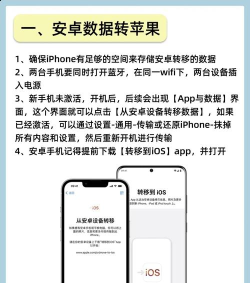
迁移苹果手机数据并不难,你可以根据自身情况,选择最合适的方法,如果想省事且数据完整,就用“快速开始”,如果依赖云服务,就选iCloud备份,追求速度和稳定,那就连接电脑,如果只需转移部分App数据,就用App自带工具,无论哪种方式,迁移前都请务必做好备份,以防万一,这样,你就能无忧无虑地享受新手机了。