在Excel中快速插入当前日期时间,只需按Ctrl+;再按Ctrl+Shift+:。
选中目标单元格以插入日期时间。
按下Ctrl + ; 键,可快速插入当前日期。
接着输入一个空格,然后同时按下Ctrl + Shift + ;键,系统将自动插入当前时间。
若需设定固定时间,可在单元格输入具体日期时间,右键点击该单元格,选择设置单元格格式,在弹出窗口中切换至自定义选项卡,于类型文本框内输入指定的时间格式代码即可完成设置。
其中,yyyy代表年份,mm代表月份,dd代表日期,hh代表小时,mm代表分钟,ss代表秒。通过这种方式输入日期和时间,可将其固定在单元格内,避免因系统时间变动而发生改变。
设置快捷键请按以下步骤操作即可。
在Excel中,依次点击文件和选项进行设置。
在弹出窗口中选择自定义功能区选项。
从命令列表选择宏,将添加命令按钮拖至工具栏。
在宏名称栏输入如添加当前日期时间的名称,再点击键盘快捷方式按钮。
在弹出的窗口中选择快捷键组合,如Ctrl+Shift+D,确认后点击确定即可完成设置。
在VBA编辑器中编写宏代码,实现向选中单元格插入当前日期时间的功能。示例代码可完成该操作,方便自动化处理时间数据。
End Sub
保存宏后返回Excel,在目标单元格按下设定的快捷键即可执行宏,插入日期时间。
计算此类时间的加减,可直接运用加法公式并加上TIME(0,0,对应秒数)来实现。计算前需将单元格格式设为hh:mm:ss,以便自动处理时间运算。以Excel 2007为例,具体操作方法如下:
打开电脑,启动Excel程序并进入文件。
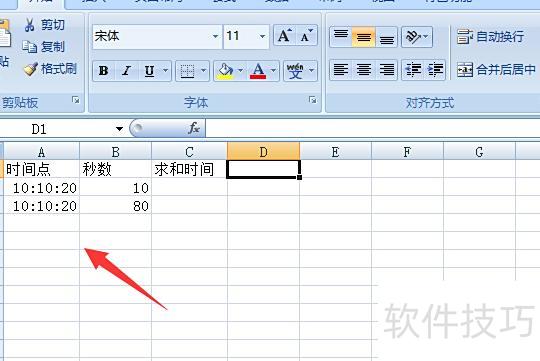
输入相应的时间等信息。
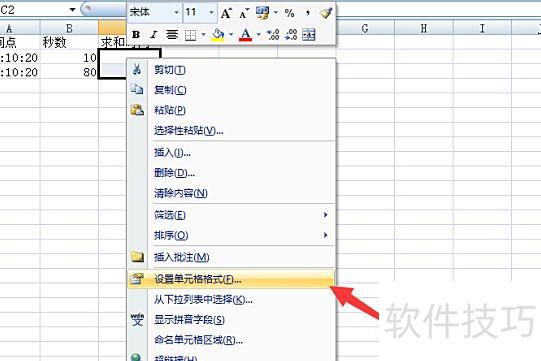
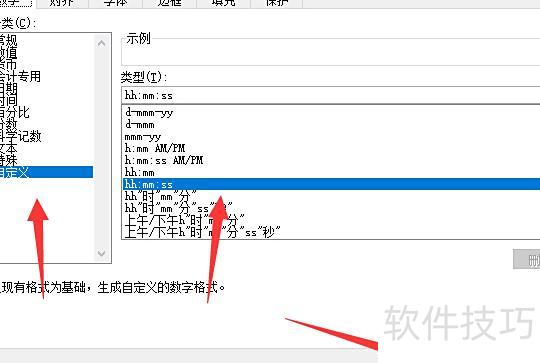
选中目标单元格,右键点击并选择设置单元格格式。
在弹出的对话框中选择自定义,设置时间为hh:mm:ss格式,然后点击确定。
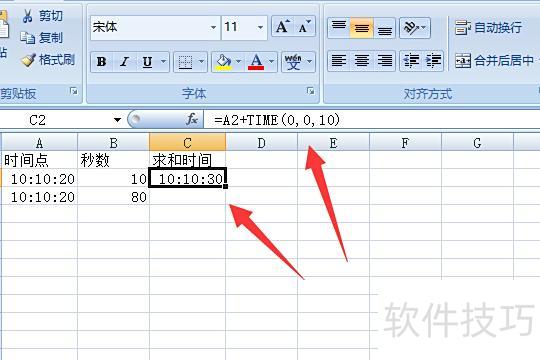
在目标单元格中输入公式=A2+TIME(0,0,10),注意使用英文输入法,其中10表示要增加的秒数,按回车键后即可显示计算结果。
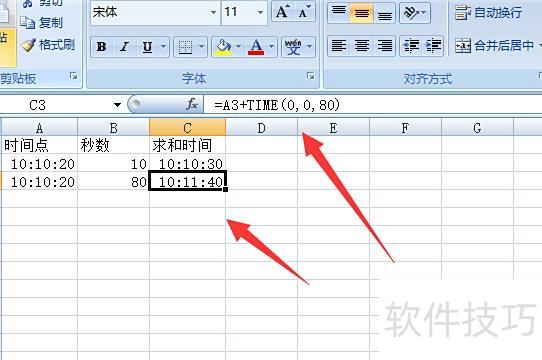
以第二个计算为例,输入=A3+TIME(0,0,80),按回车后即可得到符合要求格式与数值的计算结果。
日期不可相加,但可相减,具体操作如下:
先算两日期间相隔多少天。
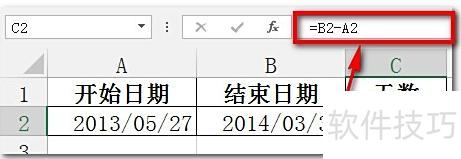
在Excel中,两日期相减即可得出间隔天数,所示。
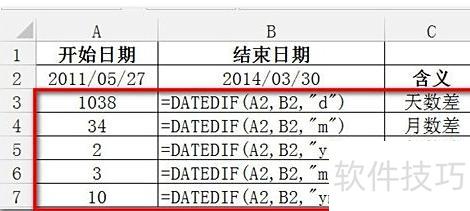
可利用隐藏函数DATEDIF计算两日期间天数,具体公式如下:
DATEDIF函数用于计算两个日期间的年、月、日数。
该函数语法为:=DATEDIF(起始日期,终止日期,参数),其中第三个参数可设定多种选项,用于返回两个日期之间的天数、月数或年数。
接下来讲解时间的计算方法。
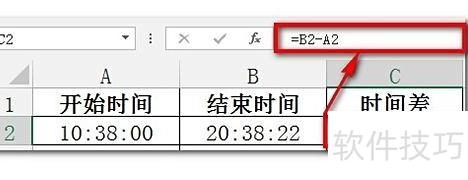
最简单的方法是将两个时间直接相减得出时间差,但需注意结果单元格应设置为时间格式。
若时间超过1天,仍可直接用上述方法相减计算。
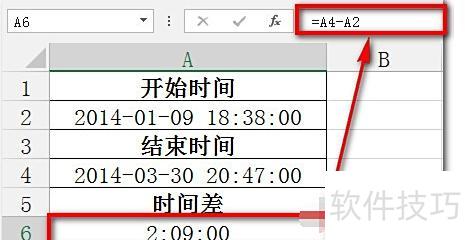
上述情况多见于考勤表中的时间计算,当两个时间跨越两天或更久时,系统默认显示的结果往往不准确。此时需通过调整单元格格式来正确呈现时间差。所示,将单元格格式设为:mm:ss,其中小时部分加上方括号可完整显示累计的总小时数;若不加方括号,则仅显示去除整整天数后的剩余小时数,无法反映真实的时间跨度。
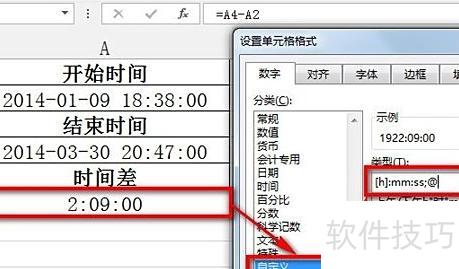
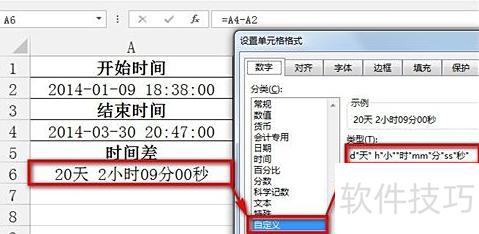
若需显示时间差的天数与具体时间,可将单元格格式设置为相应的时间显示格式。
d天h小时mm分ss秒