
在 PowerPoint 演示文稿中,为内容添加动画效果是一种增强视觉表现力、提升观众注意力的有效方式。合理运用动画,不仅能让信息呈现更具层次感,还能帮助突出重点内容。以下是关于如何在 PPT 中为公式及其他元素添加动画的详细操作步骤。
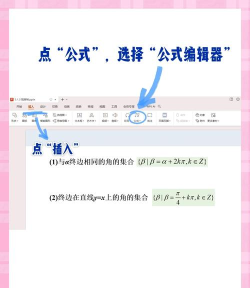
首先,若需为数学公式添加动画,应先插入公式对象。进入插入选项卡,点击对象,在弹出的窗口中选择Microsoft Equation或使用新版的插入公式功能,完成公式的编辑与插入。插入完成后,使用鼠标选中该公式对象。
接着,切换至顶部菜单栏中的动画选项卡。此时界面右侧将出现动画面板,显示当前可应用的动画类型。点击添加动画按钮,从下拉列表中选择合适的动画效果,如淡入、飞入、缩放等。PowerPoint 提供了多种进入、强调、退出和路径动画,用户可根据实际需要进行选择。
选定动画后,可在动画面板中进一步调整具体参数。例如,设置动画的持续时间、开始方式(单击时、与上一动画同时、上一动画之后)、延迟时间以及播放速度等。这些细节设置有助于实现更精准的时间控制,使动画节奏与演讲内容协调一致。
此外,通过播放设置功能,用户可以调整多个动画之间的播放顺序,重新排列动画编号,甚至为同一对象叠加多个动画效果。每一个动画都会在对象旁标记数字,代表其播放次序,方便用户直观管理。
完成设置后,点击预览按钮即可实时查看动画播放效果。建议在正式演示前多次测试,确保动画流畅自然,不会造成视觉混乱或分散观众对核心内容的注意力。
除了公式,图形、文字、图片等内容同样适用上述动画设置流程。只需选中目标元素,点击动画选项卡,选择所需效果,并通过效果选项设定方向、速度与触发方式。对于复杂需求,可通过添加动画为同一对象连续添加多种效果,实现组合式动态呈现。
在完成所有动画配置后,进入幻灯片放映模式,检查每一页的动画是否按预期展示,确保整体演示逻辑清晰、节奏得当。
掌握动画添加技巧能显著提升 PPT 的专业性与吸引力,但需注意适度使用,避免过度装饰影响信息传达。熟练操作以上步骤,便能轻松制作出既美观又实用的动态幻灯片。






















