输入公式的常用方法
选中目标单元格,输入等号=,接着输入公式内容;若需引用其他单元格数据,可直接用鼠标点击相应单元格进行引用。
输入公式后按Enter键,Excel会自动计算并将结果填入单元格,公式本身则显示在编辑栏中。单击该单元格,上方的函数栏即显示出其公式内容。
二、表格自动求和
将鼠标光标置于需求和的单元格内,依次点击→→,弹出公式对话框。系统自动识别并填入公式=SUM(LEFT),意为对左侧单元格数值求和,符合需求,无需修改。确认无误后,直接点击确定按钮,即可完成计算并显示结果。
在公式窗口中,=SUM(LEFT)表示对左侧所有单元格的数值求和,而=SUM(ABOVE)则表示对上方所有单元格的数值进行求和,括号内的关键词指示了求和的方向。
三、表格自动填充
许多人以为Word表格只能逐个单元格输入公式计算,实际上它也支持快速自动填充,且有两种实现方法,操作简便高效,下面将逐一介绍这两种实用的自动计算方式。
方法一:设置首个单元格公式并得出结果后,选中其他单元格按键,即可自动填充公式并计算。
方法二:复制求和结果(Ctrl+C、Ctrl+V)至下方单元格,按键刷新,所有单元格将自动重新计算并更新总和。
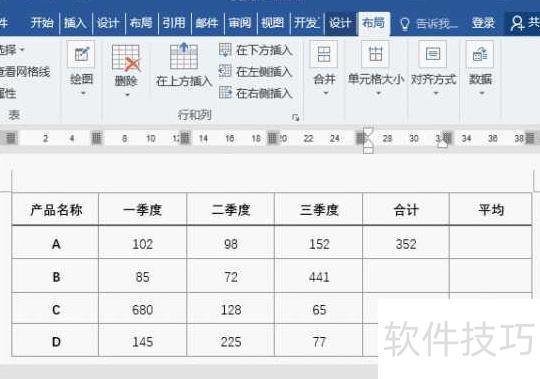
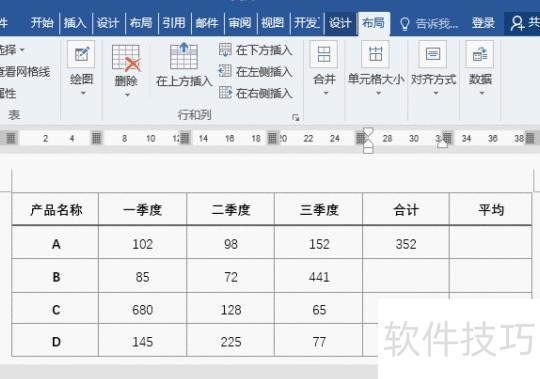
表面上复制的是数据,实则连同单元格中的公式(即域代码)一并复制。按下键后,域内容会自动更新,数据随之变化。当表格中各季度数据发生变动时,只需选中含公式的单元格,再次按下,即可刷新并获得最新的汇总结果。
四、求平均值
掌握上述求和方法后,计算平均值便十分简单,只需替换相应公式即可。用于求平均值的函数为AVERAGE。在公式对话框中输入=AVERAGE(LEFT),即可得出结果。需注意,此操作将对当前单元格左侧所有数据求平均,包含合计列在内的数值均会被计入统计范围之内。
Word表格的单元格同样具有行号和列标,编写公式时可采用类似Excel的格式,如=AVERAGE(b2:d2),表示计算b2至d2范围内各单元格数值的平均值。
Excel 是日常办公中常用的数据处理软件,擅长数据分析、查看与对比,使信息呈现更直观。在实际应用中,常需通过打钩记录信息。接下来,请跟随我学习如何在 Excel 中设置公式实现这一功能。
在Excel中,先选中目标单元格,再输入所需公式。
在选定的单元格中输入等号=,开始设置公式。
在Excel中输入公式时,若需引用单元格数据,可直接用鼠标点击目标单元格来完成引用操作。
在Excel中输入公式后,按下Enter键,系统会自动计算结果并显示在对应单元格内,同时公式本身会出现在编辑栏中。选中该单元格时,上方的函数栏将清晰显示出该单元格所使用的公式内容,便于查看与修改。
若公式中包含函数,使用公式选项板可更便捷地输入。以下以最常用的自动求和公式为例进行说明。
在Excel中,将光标置于存放求和结果的单元格,按住鼠标左键向左拖动,选中需要求和的数据区域即可。
在Excel中,点击工具栏上的求和按钮以设置公式。
在Excel中设置公式的第三步:求和结果将显示在指定单元格中。当连续区域内的数据发生变动时,求和结果会自动重新计算并更新。
以上是我分享的Excel公式设置步骤,希望能对您有所帮助。
猜你喜欢:
Excel中公式保护设置方法教程
Excel公式设置教程:两种方法详解
在Excel中输入公式并按回车执行计算操作。
Excel中设置公式的操作步骤
如何设置Excel表格中的自定义公式
Excel链接公式使用方法教程
Excel计算方法详细教程
许多朋友在使用Excel时,常会遇到如何通过公式设置条件格式的问题,具体操作步骤如下所示。
先选中目标单元格区域,点击中的进行设置。
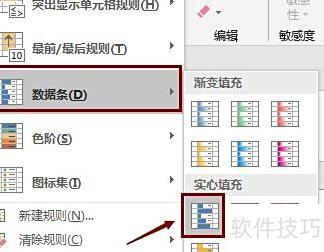
在数据区域选择单元格,点击中的。
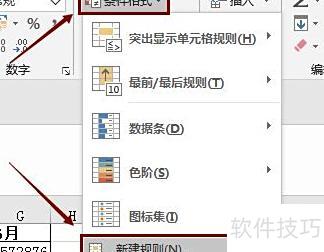
点击两次后,结果将按图示显示。
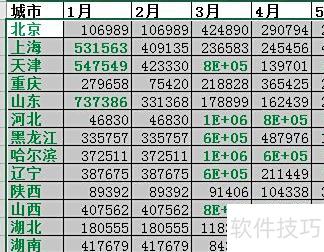
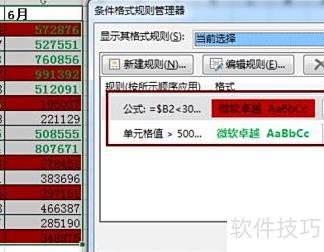
选中数据区域,设置条件格式=$B2<300000,并将单元格填充颜色设为红色。
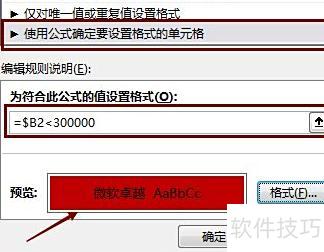
最后点击和,小于30万的数据行将显示为红色。