
在Excel中,可以通过内置函数来计算正弦值,并进一步绘制正弦曲线。其中,SIN函数是实现这一功能的核心工具之一。
SIN函数的基本用法
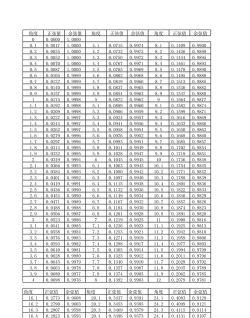
SIN函数用于返回指定角度的正弦值。其语法结构为:
`SIN(number)`
其中,number表示需要求正弦值的角度,且该角度必须以弧度为单位。
若原始数据是以度为单位,则需先将其转换为弧度。转换方式有两种:一是乘以 `PI()/180`;二是使用 `RADIANS` 函数直接转换。例如,要计算30度的正弦值,可写成 `=SIN(30*PI()/180)` 或 `=SIN(RADIANS(30))`,两者结果均为0.5。
常见示例说明
以下是一些典型的使用实例:
- `=SIN(PI())`:计算π弧度的正弦值,结果约为0;
- `=SIN(PI()/2)`:计算π/2弧度的正弦值,结果为1;
- `=SIN(30*PI()/180)`:将30度转为弧度后求正弦,结果为0.5;
- `=SIN(RADIANS(30))`:利用RADIANS函数转换30度并求正弦,结果同样为0.5。
这些示例可通过复制到空白工作表中进行验证。具体操作步骤如下:创建一个新的工作簿或工作表,在帮助文档中选中相关示例内容,按Ctrl+C复制,再在工作表中选中A1单元格,按Ctrl+V粘贴即可。若要查看公式而非结果,可按下Ctrl+`(重音符键),或进入工具菜单中的公式审核,点击公式审核模式进行切换。
如何在Excel中绘制正弦曲线(sinx)
有用户曾提出问题:如何在Excel中绘制标准的正弦函数图像?以下是详细的操作方法。
第一步:设置x轴与y轴的数据
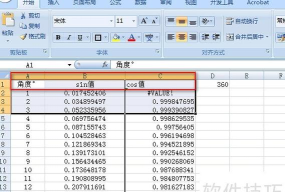
首先准备横坐标x的取值。在A列中,从A1到A361共361个单元格用于存放x轴数据。在A1中输入初始值0,然后在A2中输入公式:
`=A1+2*PI()/360`
注意不要遗漏等号和乘号。随后,拖动A2右下角的填充柄向下填充至A361,即可生成从0到2π均匀分布的角度值(对应0°到360°)。
接着设置纵坐标y的值。在B列中,从B1到B361对应每个x值的sin(x)结果。在B1中输入公式:
`=SIN(A1)`
然后同样向下拖动填充至B361,完成所有y值的计算。
选择361个点(而非360)的原因在于,这样可以使图形完整闭合,使0°和360°两个端点都能清晰显示在同一位置,增强图表的可视效果。当然,也可以选择更少或更多的数据点,如40、100或720等。一般来说,数据点越多,曲线越平滑;反之则可能出现锯齿感。
第二步:绘制正弦曲线图
选中B列中所有的y值数据(即B1:B361),点击常用工具栏上的图表向导按钮,打开图表创建向导。在图表类型中选择XY散点图,在子类型中推荐选择无数据点平滑线散点图,然后点击完成即可生成正弦曲线。
如果希望进一步自定义图表,可在向导中点击下一步,添加坐标轴标题、图例说明或调整数据系列范围。此外,也可尝试其他子类型,如平滑线散点图或自定义图表样式,以获得不同的视觉呈现效果。
通过上述步骤,即可在Excel中快速准确地绘制出标准的正弦函数图像,适用于教学演示、数据分析或工程计算等多种场景。




















