方法如下所示:
1.
双击启动PowerPoint 2007,进入主操作界面。
2.
插入菜单选形状工具
3.
在流程图类别中选择准备,按住鼠标左键拖动,在空白页绘制一个准备框。
4.
点击格式,进入图片样式,选择右下角的其他选项。
5.
选择形状填充,设置渐变为橙色,应用一种渐变样式。
6.
最后点击确定完成设置。
PPT中怎样将图片渐变填充设为橘色?
方法/步骤:
1.
先打开PPT文件。
2.
点击,选择功能。
3.
选三角形,点击插入。
4.
随后便可见插入操作的执行结果。
今天为大家介绍PPT中设置文字渐变色的详细步骤,下文是具体操作教程,快来一起学习如何让文字更美观生动吧。
启动PPT软件,打开目标幻灯片,进入需设置文字渐变颜色的页面。
在文档中选择合适位置,插入文本框并输入需设置为渐变色的文字内容。
文字输入完成后,选中文本框,右键单击,从弹出菜单中选择设置形状格式选项。
打开设置形状格式弹窗后,点击顶部菜单中的文本选项进入相应界面。
在文本选项中,选择文本填充与轮廓,展开文本填充菜单,点击渐变填充进行设置。
在渐变填充中可调整类型、方向及光圈等属性,设置完成后,文字颜色即呈现所需渐变效果。
ppt|
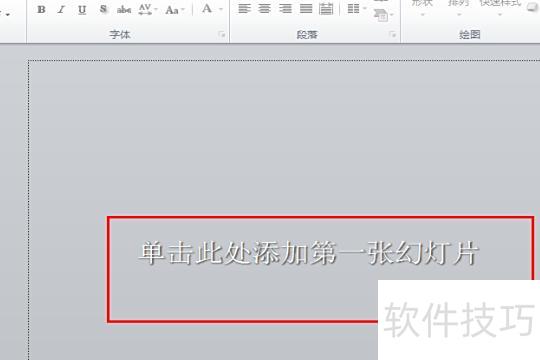
打开PPT,新建一张幻灯片。
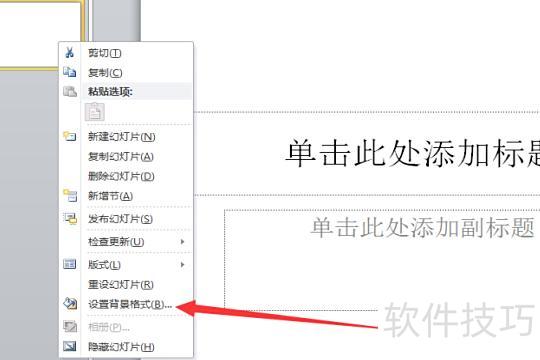
右键点击新建幻灯片,选择设置背景格式进入。
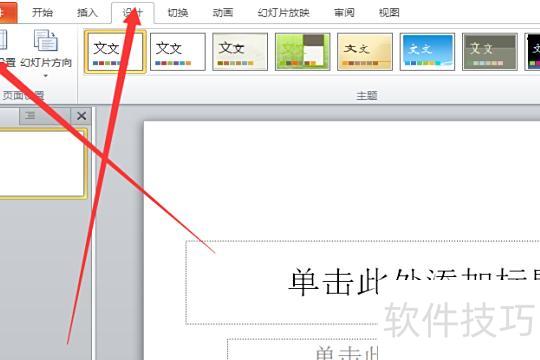
点击设计,再选择其下的页面设置选项。
进入设置背景格式后,切换至填充选项界面。
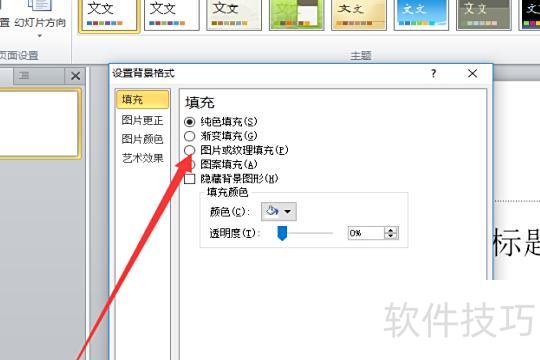
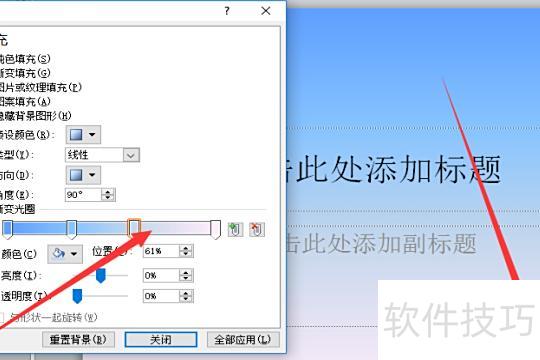
选择渐变填充,点击预设颜色区域的下拉箭头。
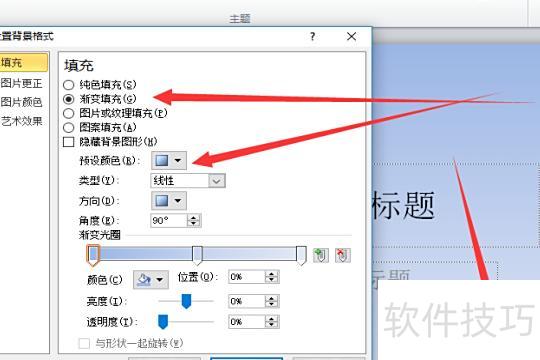
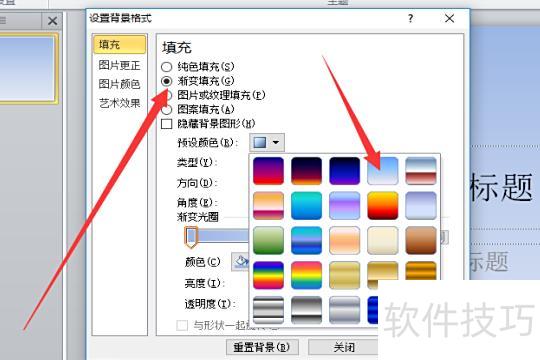
从弹出的颜色选项中选取适合表现雨后初晴的渐变色调。
调整渐变光圈中的滑块,改变渐变色彩效果。
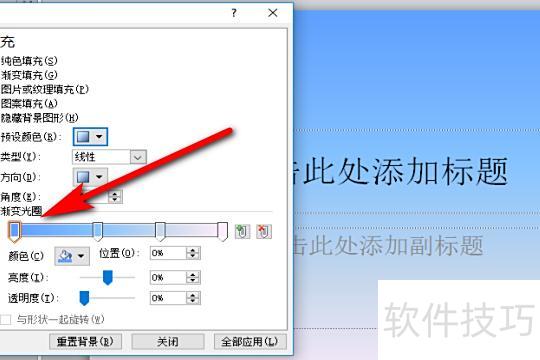
调节至适宜色彩后,雨后初晴背景色即已成功设定。