
Excel制表软件使用教程如下:
点击开始,在字体工具框中可快速修改字体类型、大小、颜色等样式。
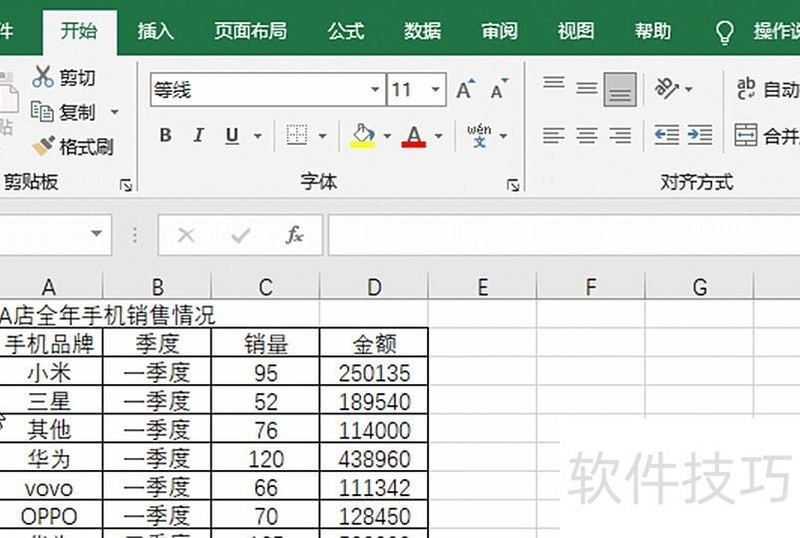
在对齐方式工具栏中,上方三个图标用于设置水平对齐,下方三个用于垂直对齐,第二个框可一键实现合并居中。
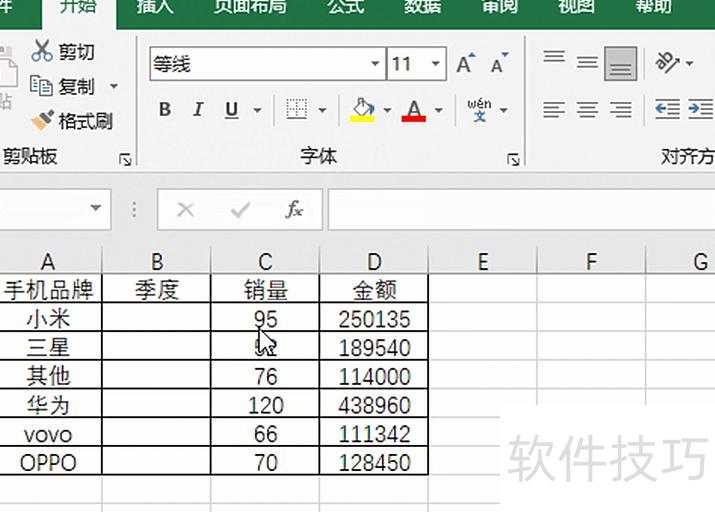
3. 点击开始,找到货币符号,可批量添加。
Microsoft Excel是由微软公司开发的一款电子表格软件,适用于Windows和Macintosh操作系统。它拥有简洁直观的操作界面、强大的计算能力以及高效的图表制作功能,配合成功的市场推广策略,使其在个人电脑数据处理领域广受欢迎,成为全球使用最广泛的电子表格软件之一。
1982年,微软推出首款电子表格软件Multiplan,在CP/M系统上取得显著成功,但在MS-DOS平台上不敌Lotus 1-2-3,由此错失市场主导地位。这一挫折促使微软着手开发新一代制表工具。1993年,随着Microsoft Office组件中Excel 5.0版本的发布,Excel凭借其强大的功能和良好的用户界面迅速崛起,逐渐在各主流操作系统平台上占据领先地位,最终确立了其在电子表格软件领域的霸主地位,成为全球最广泛使用的办公软件之一。
正如Excel开发者Doug Klunder所言:要做出超越Lotus 1-2-3的电子表格软件。1985年,首款Excel问世,专用于Mac系统;1987年11月,首个Windows版Excel发布,与Windows环境深度集成,同期Mac版本已升级至2.0。
由于Lotus1-2-3长期未能适配Windows系统,1988年Excel销量实现反超,推动微软跃居PC软件行业领先地位。这一转折标志着软件霸主的易位,微软借此确立了自身强大的竞争优势,并明确了图形化软件的发展路径,为其后续在操作系统与办公软件领域的全面崛起奠定了基础。
在工作表中插入视频操作简便,下面介绍具体步骤。
添加开发工具选项卡,具体操作步骤略。
点击开发工具标签页。
接着点击插入按钮。
4. 点击其他控件选项。
选择Windows Media Player,然后点击确定按钮即可。
鼠标呈十字状,在工作表中拖动后松开即可完成操作。
此时,点击工具栏中的属性选项。
在属性窗口中点击自定义,再点右侧带三点的小按钮。
输入视频路径或点击浏览按钮进行选择。
选择完毕后点击确定按钮。
此时仍处于设计模式,点击一次退出该模式,视频即刻开始播放。
播放时可随时暂停,还可进行其他视频操作。
许多人在用Excel处理数据时,希望能在表格中插入视频。这需要借助Excel的开发工具功能。下面将简要介绍如何在Excel中插入视频的方法与步骤。
打开目标Excel文件,点击顶部菜单栏中的开发工具选项。
在开发工具中点击插入,选择右下角图标,该图标代表其他控件。
点击图标后弹出控件选择框,可从中选取所需控件,我们继续下拉浏览。
快拉至底部时,找到Windows自带播放器,点击并确认即可。
选择后系统自动进入设计模式界面,通过鼠标拖动即可调整视频窗口大小。
选定视频窗口尺寸后,页面自动跳转至视频。
点击控件中的属性,将弹出视频属性设置窗口。
属性对话框自定义栏右侧有···按钮,点击可弹出新窗口。
在对话框中选择电脑中的视频文件并完成相关设置,即可将视频成功插入到Excel中。






















