
选中触发器后按下Delete键即可删除。
只需缩小触发器或用图文遮盖,使其不在屏幕显示,再设为自动播放即可。
知识扩展:
PPT触发器的功能你了解了吗?接下来,我们来看看它在实际中的具体应用。在制作PPT课件时,常常需要插入音频文件,而如何精准控制音频的播放流程就显得尤为重要。例如,我们希望设置一个播放按钮,点击后音频开始播放;再点击暂停/继续按钮时,音频能够暂停,再次点击则从暂停处继续播放,而不是重新开始;最后通过停止按钮彻底结束播放。这些操作都可以借助PPT触发器轻松实现。利用触发器,用户可以通过设定特定对象(如按钮或图形)来激活动画、声音或其他动作,从而增强演示文稿的交互性与实用性。正因为这种灵活的控制方式,PPT触发器被广泛应用于教学课件、产品展示和培训材料中,极大地提升了演示效果和用户体验。掌握触发器的使用,能让PPT不再只是静态展示,而是具备动态响应能力的智能工具。
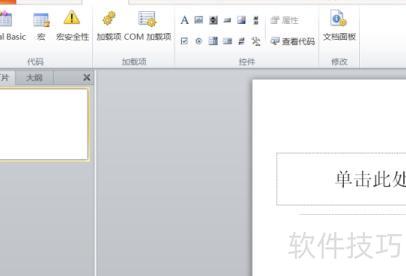
首先新建一个PPT文件,接着添加一张新的幻灯片。
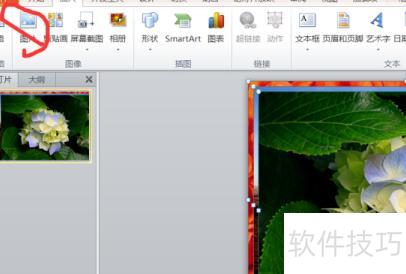
点击插入菜单,选择图片并添加三张。
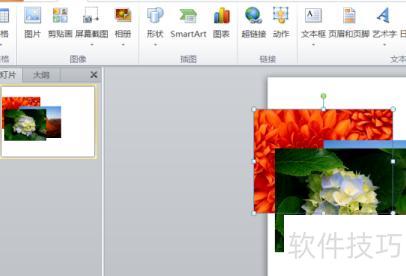
调整三张图片至相同尺寸。
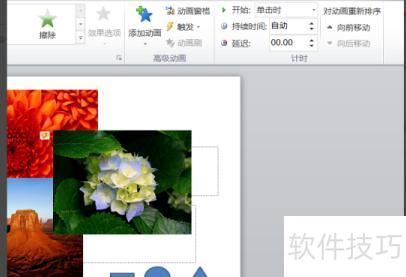
插入矩形,选中第一张图片并添加出现动画,将触发器设置为该矩形。
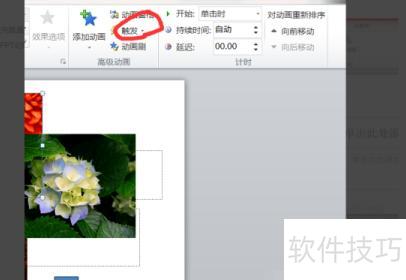
插入圆形,选中第二张图片添加出现动画,并将圆形设为触发器。
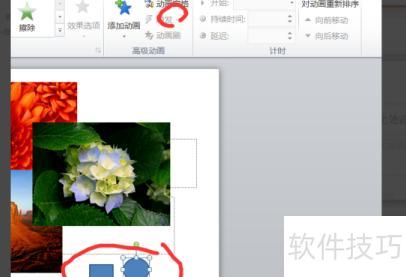
最后插入一个三角形,选中末张图片并添加出现动画,再将该动画的触发器设为三角形,即可完成设置。
注意事项:
使用PPT时,避免随意按回车键和空格键。
熟练掌握PPT快捷键,可大幅提升编辑效率。
使用PPT时应定时保存,防止数据丢失。
使用PPT时遇到疑问,应立即向专业人士咨询,确保问题及时解决。




















