
我是桃大喵学习记,点击右上角关注,每日分享实用的职场办公软件技巧!
在使用WPS录入Excel数据时,频繁手动输入时间既繁琐又耗时。本文将介绍一种方法,让Excel在录入数据时自动添加当前时间,无需每次手动填写,帮助用户简化操作流程,节省时间,提升工作效率,特别适用于需要记录时间戳的日常数据处理工作。
录入时间的常用方法有哪些
在Excel中输入时间,许多人习惯使用快捷键来快速录入日期和时间信息。
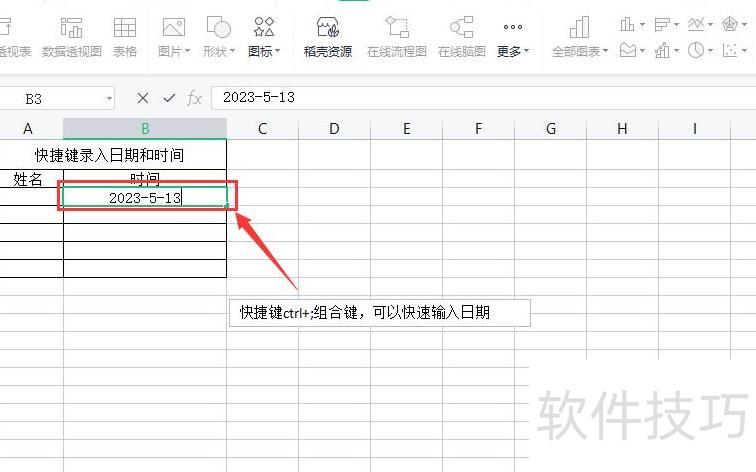
使用Ctrl+;组合键可快速输入日期,操作简便,所示。
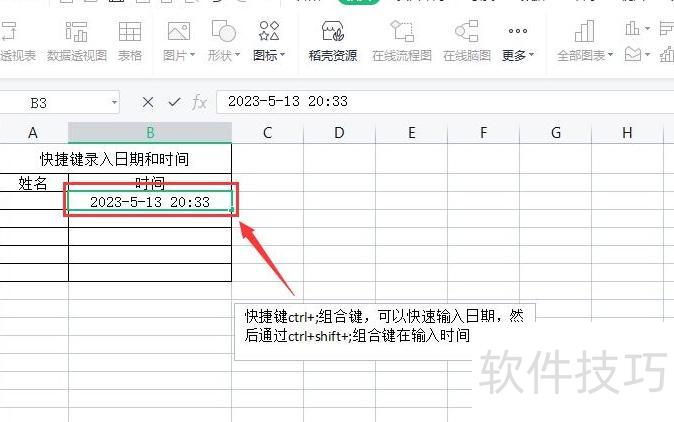
先按Ctrl+;输入日期,再按Ctrl+Shift+;输入时间,即可在同一单元格中连续录入日期和时间,实现两者同时输入的效果,具体操作所示。
利用公式实现Excel输入数据时自动记录时间
常用快捷键输入时间虽简便,但每次手动操作较繁琐。可通过公式实现输入数据后,时间单元格自动记录录入时间,无需重复操作,提高效率。具体设置方法如下:
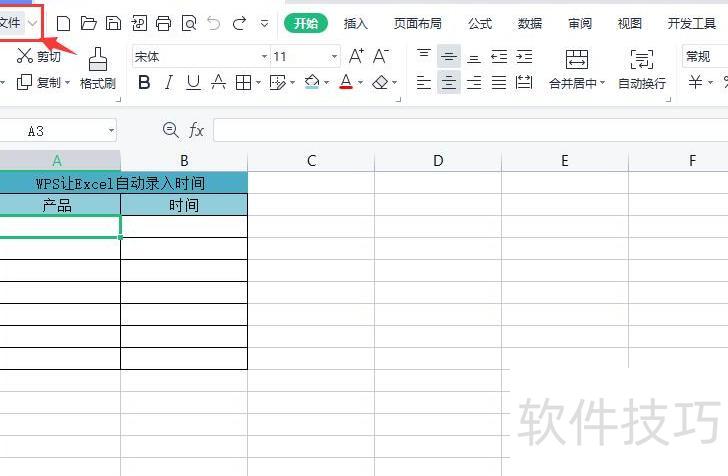
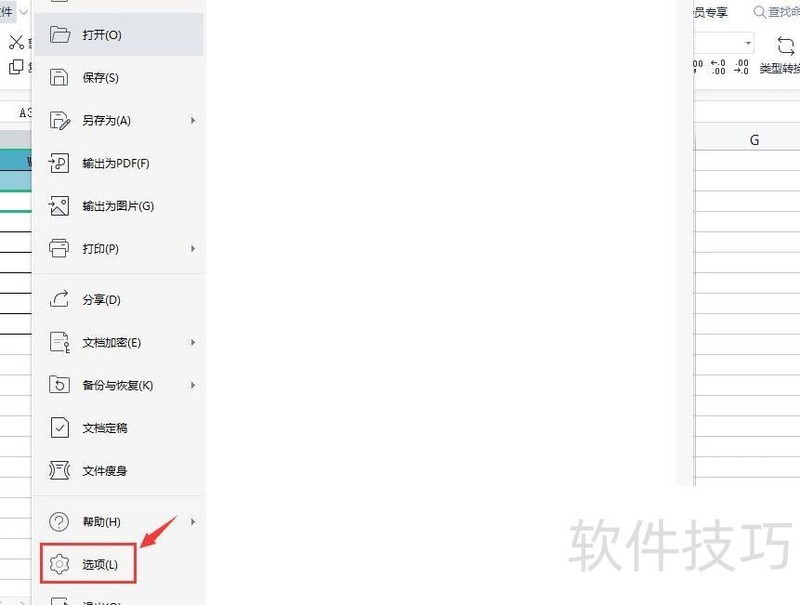
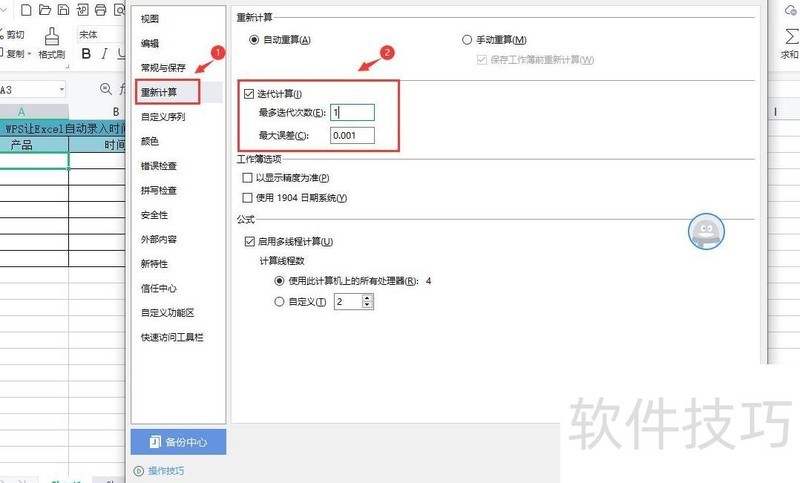
在WPS中打开Excel表格,点击,选择。在弹出的选项窗口中,进入设置,将最多迭代次数改为1,确认后保存设置,具体操作可参考附图所示步骤。
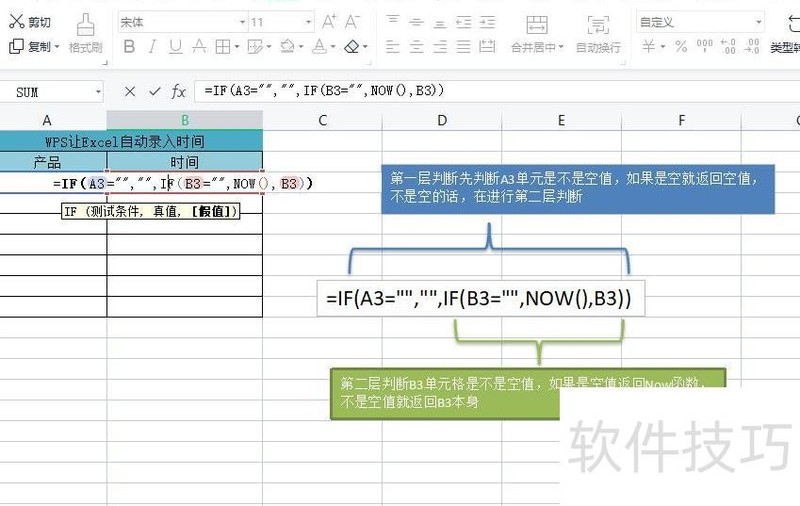
在时间列的第一个单元格输入公式=IF(A3=,,IF(B3=,NOW(),B3)),随后向下填充,效果所示。
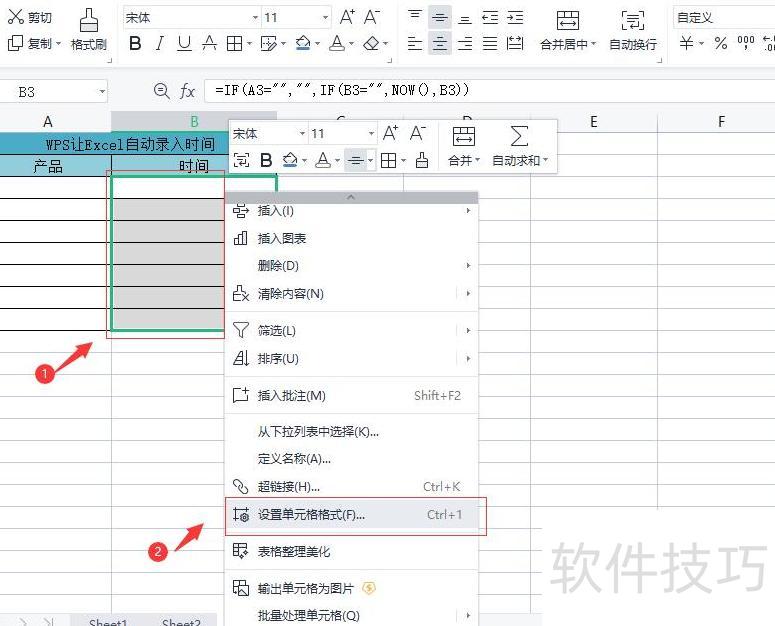
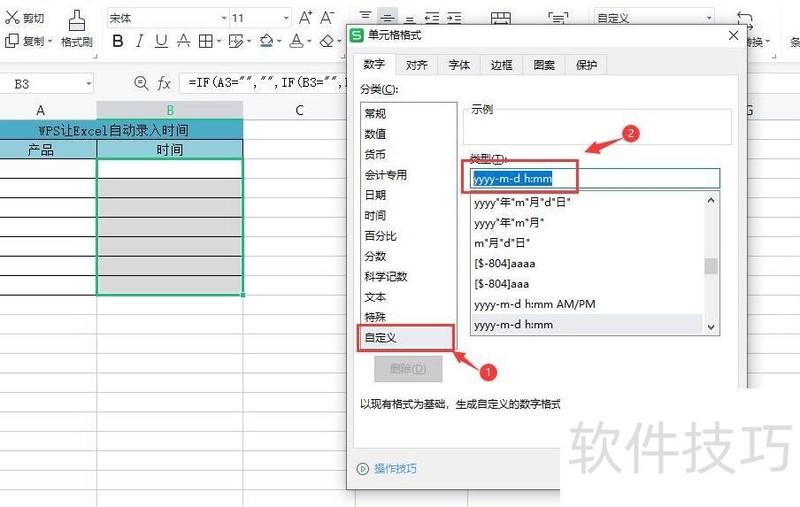
选中日期列数据,点击右键选择设置单元格格式,在弹出的对话框中选择自定义,然后在类型中设置为yyyy-m-d h:mm格式即可,所示。
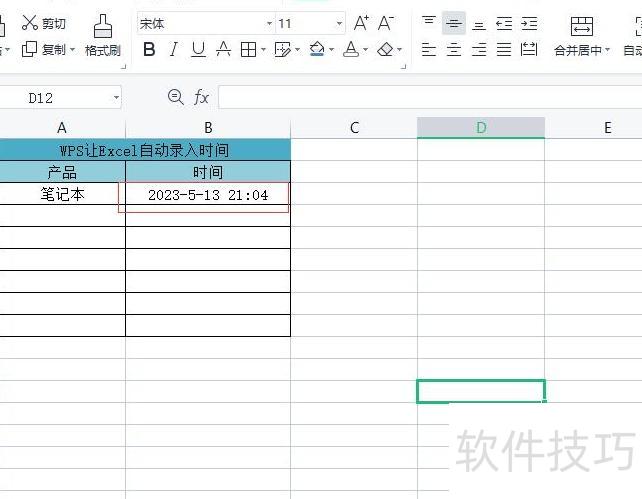
自动录入时间通过两层IF判断实现:首先检查A3单元格是否为空,若为空则返回空值;若已有数据,则进入第二层判断,检测B3单元格是否为空。若B3为空,则返回当前时间NOW()函数值;若B3非空,则保留其原有内容。由于公式引用了自身所在单元格,形成循环引用,因此必须开启迭代计算功能,才能确保公式正常运行并准确记录时间。






















