
有些PPT页面中会存在超出边界的形状,可能是自选图形、图文框或文本框,多因操作不熟练误置所致。若这些形状无填充颜色和边框,便难以察觉,给删除带来困难,容易被忽略,影响文件整洁与后续编辑,需仔细排查才能发现并清除。
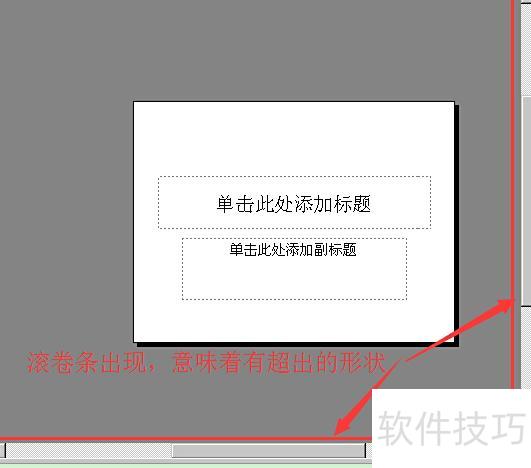
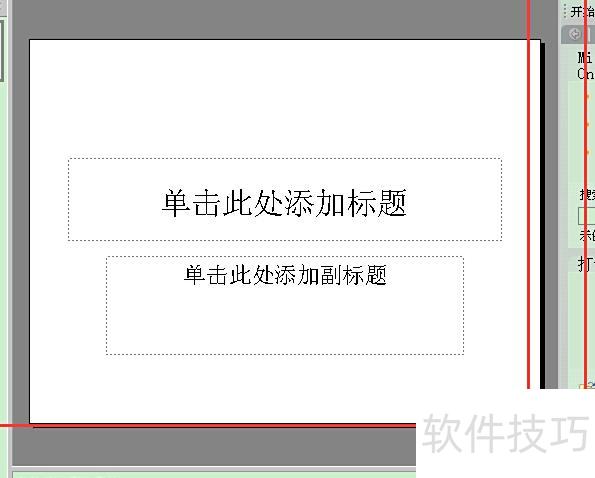
在PowerPoint中打开文件,翻至内容超出边界的幻灯片,所示。
页面中存在超出边界的图形,注意观察出现的横向与纵向滚动条。
删除这些形状可按以下步骤操作:
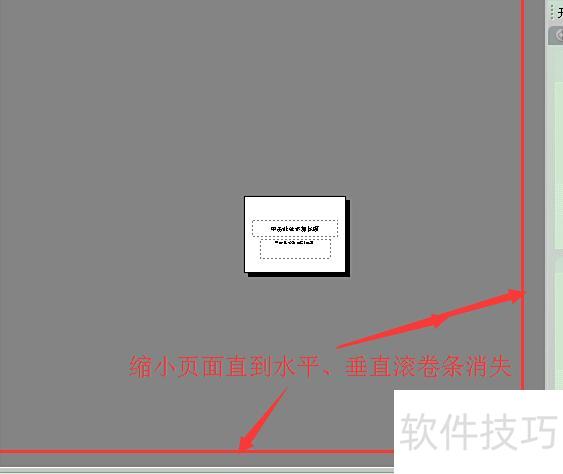
缩小页面直至滚动条消失,但页面外的区域仍不可见。
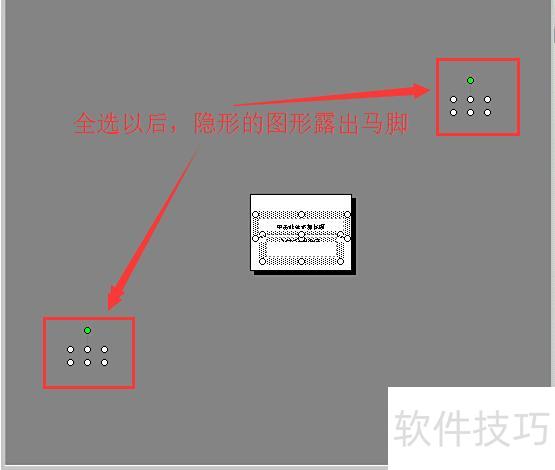
按下Ctrl+A全选页面内容,即可看到超出边界的被选中图形。
此时可先在空白区域点击鼠标左键,再将鼠标移至原隐藏图形位置点击左键,即可重新选中该形状。
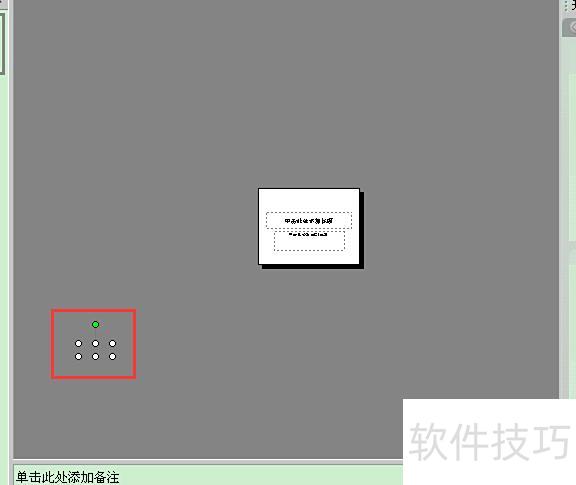
按下Delete键即可删除该形状
删除所有隐藏形状后,页面将充满工作区,滚动条随之消失。
第一种方法
把音乐图标拖到幻灯片两侧空白区域。
在菜单栏中选择选项卡,点击→,在右侧任务栏中找到对应对象,单击其小方框中的眼睛图标,即可隐藏该对象。
第二种方法。
插入音频后,WPS会提示选择播放方式:自动或单击时。若选择自动,可隐藏声音图标;但若选择单击时,则不应隐藏图标,否则在放映过程中无法点击图标播放声音,导致音频无法正常触发,影响演示效果。因此,根据播放方式决定是否隐藏图标至关重要。






















