
在Excel中绘制线条的操作方法如下:
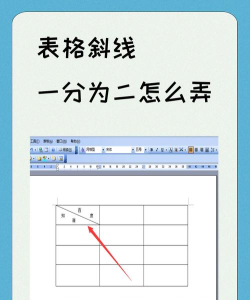
首先,打开需要编辑的表格文件,点击菜单栏中的插入选项,然后选择形状功能。在弹出的形状下拉菜单中,找到线条类别,并选择自由曲线工具。此时,按住鼠标左键并拖动光标,即可在工作表中任意位置自由绘制所需线条。
绘制完成后,若线条仍处于选中状态,上方会显示绘图工具菜单。点击其中的形状轮廓按钮,可以对线条的颜色进行设置。例如,选择红色后,所画线条将立即变为红色,便于突出显示重点内容。如果所绘制的是一个封闭区域,除了更改线条颜色外,还可以通过形状填充功能为该区域添加背景色,实现遮盖效果。若不希望区域被填充,则可在形状填充选项下选择无填充颜色,从而只保留边框线条。
此外,在图表中进行数据标注的操作也较为简便。首先选中代表数据的蓝色标志,点击插入,选择散点图中的带平滑线的散点图类型生成图表。接着右键点击图表中的蓝色图形,选择选择数据。在弹出的选择数据源窗口中点击添加,并在随后出现的编辑数据系列对话框中输入相应的参数,确认无误后点击确定。
重复上述步骤,再次点击添加以引入第二组数据。按照示意图输入相关数值后确认。此时,图表中会在原曲线两侧新增两条竖直直线。继续选中蓝色曲线,右键选择添加数据标签,为曲线和两条直线分别添加标签。
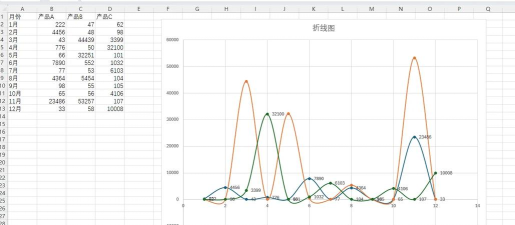
若需隐藏两条竖直线的视觉显示,可单独选中某一条直线,右键选择设置数据系列格式,在线条颜色和标记线颜色中均设置为无填充。对另一条直线执行相同操作后,线条虽不可见,但其对应的数据标签仍保留在图表中,并可替换为所需的文本说明。






















