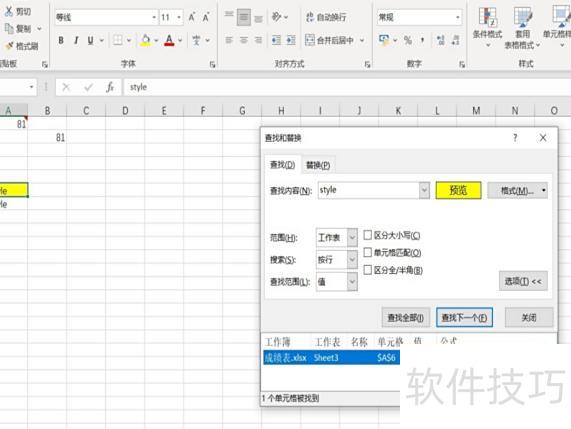
打开需编辑的Excel文件,所示。该工作簿包含多个工作表,每个工作表中均已输入简单数据。现假设需要查找数值0。
传统方法是按Ctrl+F快捷键,在弹出的搜索框中输入0并查找全部,结果所示,但显然并非所需内容。
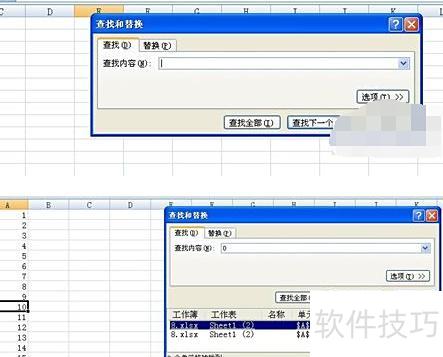
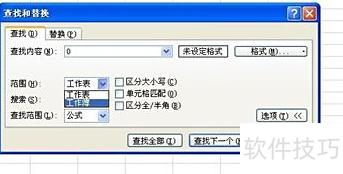
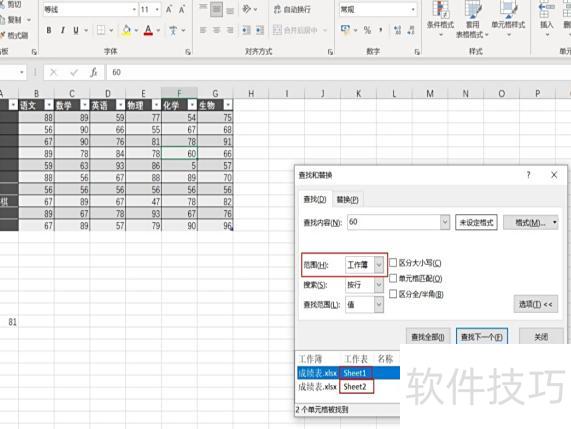
只需调整一个微小参数,即可实现精准查找!操作方法:按下Ctrl+F打开查找框,点击右侧选项按钮,具体所示。
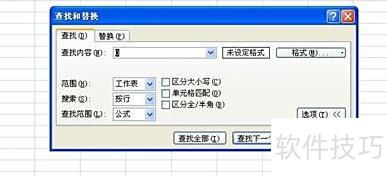
下拉查找范围,选择工作簿,然后点击查找全部即可完成操作。
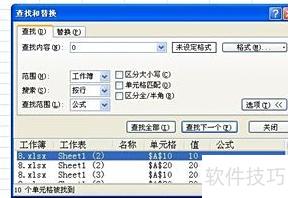
此时查找框显示精准结果,点击条目可查看详细信息,便于后续修改操作。
Excel快速查找操作步骤如下:
操作环境:荣耀MagicBook,搭载Windows 10系统,使用WPS 2026软件。
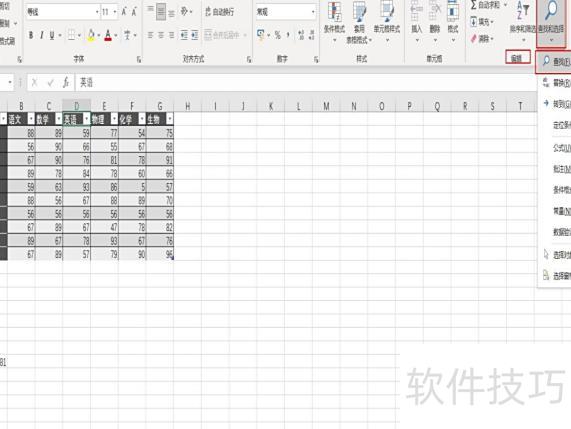
查找的快捷键为Ctrl+F,也可通过点击开始菜单栏中编辑功能区的查找和选择,在下拉菜单中选择查找命令。执行后将弹出查找和替换窗口,该窗口分为查找与替换两个选项卡。默认状态下,查找选项卡仅显示查找内容输入框及选项开关按钮。点击选项按钮后,即可展开完整的查找对话框,呈现更多搜索设置项。
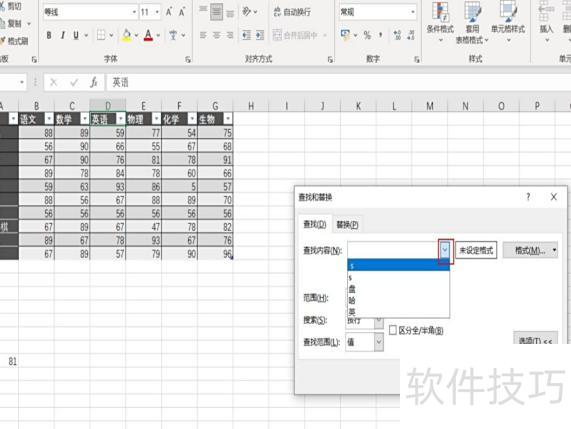
在Excel中查找内容时,可在查找内容框内输入所需文本或数字,也可点击框旁的下拉箭头,查看最近搜索过的历史记录。若所需查找的内容已存在于列表中,直接从中选择即可快速执行查找操作,提升查找效率,节省重复输入时间。
三、如需更精确查找,可点击选项进行详细设置。可选择搜索范围为工作表或整个工作簿,按行或按列查找,查找对象可设定为公式、数值或批注,并可设定是否区分大小写、是否完全匹配单元格内容,以及是否区分全角和半角字符,以提升查找准确性。
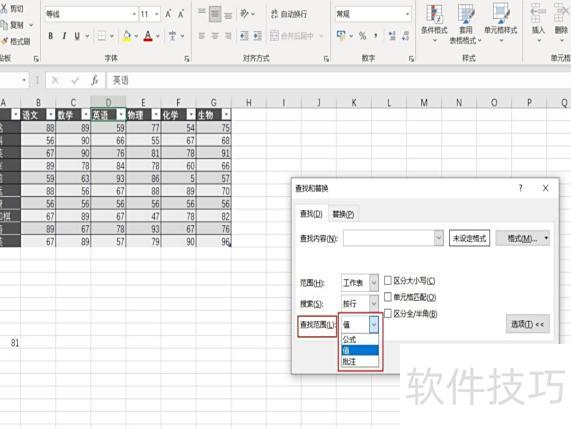
四、查找范围:若将查找范围设为工作表,则仅在当前Sheet内搜索,不会涉及其他工作表内容。如需跨多个Sheet进行查找,应将范围设置为整个工作簿,以便全面检索所有工作表中的信息。
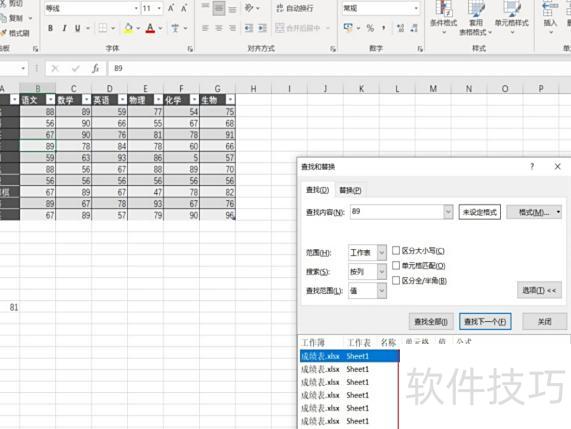
五、搜索:按行搜索是一行一行进行,按列搜索则是一列一列进行,两者方式不同,易于理解。
六、若需查找特定格式的内容,可点击格式,在查找格式对话框中进行相应选择。