热门课程推荐
WPS演示中的视图是指用于展示演示文稿内容并支持用户交互的可视化界面,主要包括普通视图、幻灯片浏览视图、备注页视图、阅读模式、母版视图以及幻灯片放映视图。其中,普通视图是默认的编辑界面,便于逐张制作和修改幻灯片。
普通视图是用于编写和设计演示文稿的主要编辑界面,包含三个区域:左侧为目录区,右侧为幻灯片任务窗格,底部为备注窗格,布局所示。
①“大纲”选项卡
幻灯片选项卡
③幻灯片窗格
④备注窗格
幻灯片浏览视图
幻灯片浏览视图以缩略图形式专用于展示幻灯片。
备注页
进入幻灯片备注模式,可添加或删除备注内容。
阅读模式
全屏播放幻灯片,右下角工具栏可翻页和切换视图。
幻灯片母版视图
幻灯片母版是设计模板中的一个重要组成部分,用于统一演示文稿中所有幻灯片的外观格式。每个母版对应幻灯片或特定页面类型,如普通幻灯片或标题页,记录字体样式、占位符的大小与位置、背景图案以及配色方案等模板信息,确保整体风格一致。
幻灯片放映视图
幻灯片放映视图会充满整个屏幕,如同真实的演示场景。在此全屏模式下,您所见到的内容即为观众最终看到的效果,包括图形、计时、视频、动画效果以及页面间的切换方式,均与实际播放时完全一致,便于全面预览演示文稿的呈现效果。
点击观看视频教程
PPT如何从当前页开始放映
如何重新开始播放
打开PowerPoint 2013文件,切换至幻灯片放映选项卡,点击开始放映幻灯片组中的从头开始按钮即可启动放映。
进入放映模式后,幻灯片将从第一张开始自动播放。
用户可查看已设置的图片、动画及切换效果,退出放映时按下键即可。
如何从当前页开始放映幻灯片
在左侧选中需播放的幻灯片,通常为刚修改过的,以便查看调整后的效果。
点击选项卡,选择组中的按钮。
调整播放分辨率时,依次选择→→,分别设定主要监视器及所需分辨率即可。
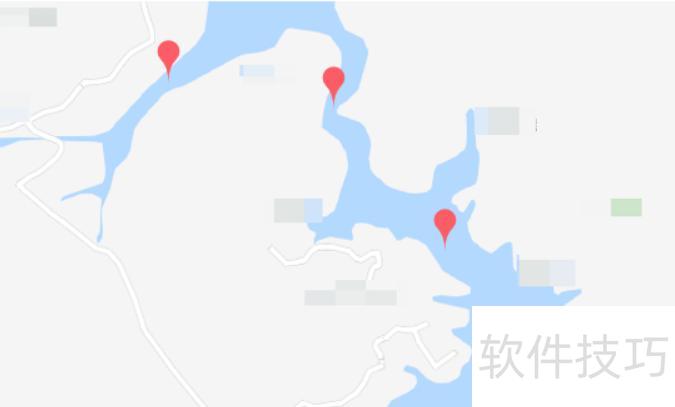
在PPT地图上标注位置的具体操作步骤如下:
使用电脑和Office PowerPoint软件进行演示文稿制作与展示。
具体的步骤如下:
新建空白演示文稿,打开PPT开始操作。
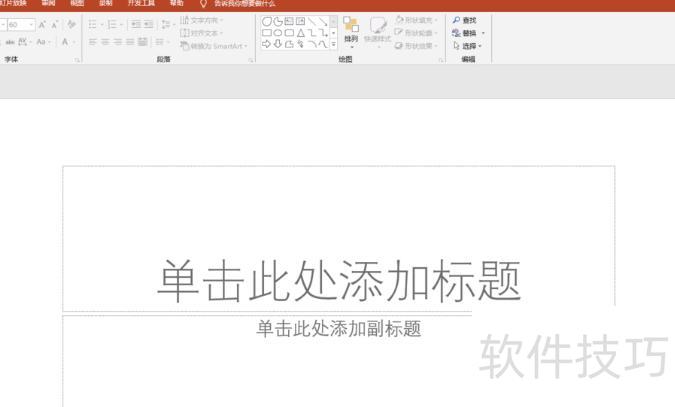
在幻灯片里添加地图。
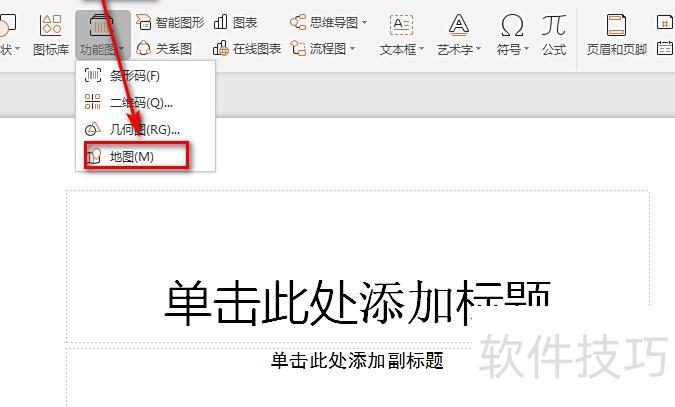
在菜单的中选择并点击。
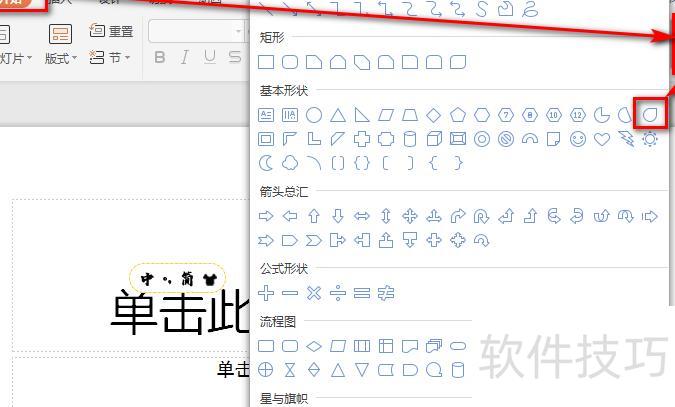
按住Shift键并拖动鼠标,绘制出泪滴形状。
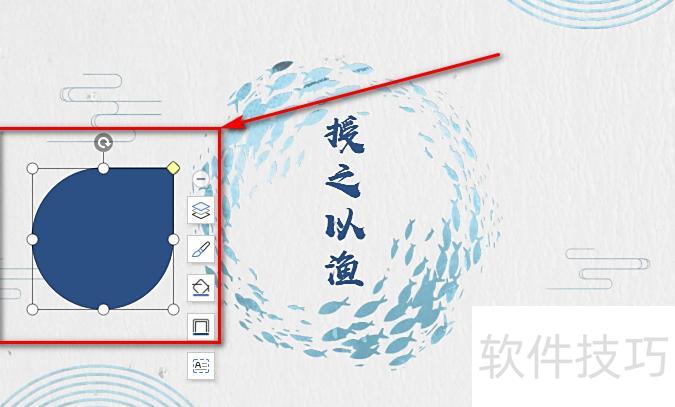
拖动形状尖端的黄色控制点至右上方。

如此便形成一个尖锐的图形。
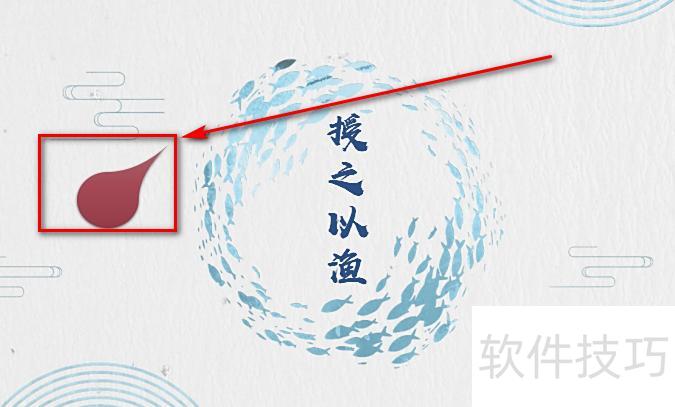
将其旋转至尖头垂直向下,按地图比例缩小后,置于所需标记位置即可,所示。