
如果需要在Excel中对姓名进行筛选和处理重复项,可以按照以下步骤操作。
假设姓名数据位于B列,从B2单元格开始。首先,插入一个辅助列用于提取姓氏,这里以C列为例(也可根据实际需求选择其他列)。在C2单元格中输入公式:
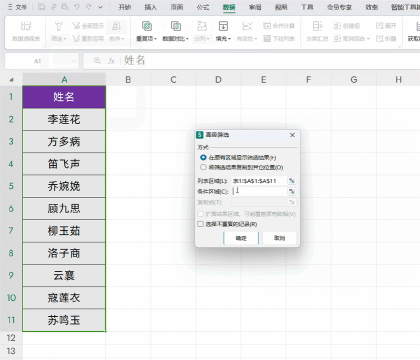
`=MID(B2,1,1)`
该公式的作用是提取B2单元格中姓名的第一个字符,即姓氏。输入完成后,按下回车键,然后将鼠标移至C2单元格右下角,出现填充柄后向下拖动,将其复制到对应的数据行,实现所有姓氏的自动提取。
接下来判断是否存在重复项。若希望保留重复姓名中的第一个记录,则在D2单元格中输入以下公式:
`=IF(COUNTIF($B$2:B2,B2)>1,姓名重复,IF(COUNTIF($C$2:C2,C2)>1,姓重复,))`
此公式通过逐行累计的方式判断当前姓名及其姓氏是否已出现过。输入后同样向下拖动填充至所有数据行。
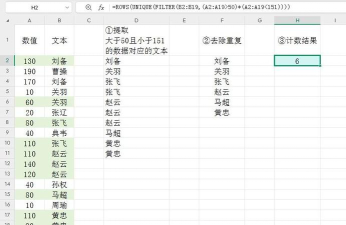
若不需要保留任何重复项(即只要存在重复即标记),则在D2单元格使用如下公式:
`=IF(COUNTIF(B:B,B2)>1,姓名重复,IF(COUNTIF(C:C,C2)>1,姓重复,))`
该公式在整个B列和C列范围内查找重复值,标记所有重复的姓名或姓氏。
完成公式填充后,可对D列进行筛选,分别查看标注为姓名重复或姓重复的数据行,便于进一步处理。
如需删除这些重复项,可按住Alt键并配合鼠标左键选择需要删除的区域,选中后直接删除相应行即可。
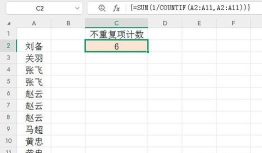
此外,在Excel中筛选特定名字的操作也非常实用。具体方法如下:
首先准备包含姓名数据的工作表。点击菜单栏中的开始,选择查找与选择,点击查找,弹出查找和替换对话框。切换至查找选项卡,在查找内容框中输入要搜索的姓氏或完整姓名,点击查找下一个或查找全部。系统会自动定位到匹配的单元格,并高亮显示所在行,方便快速识别目标信息。






















