
本视频使用Surface Go 2演示,适用于Windows 10系统,软件版本为WPS 2026。
选中目标PPT文件,右键点击,选择添加到压缩文件即可完成操作。
双击已创建的压缩文件,选中PPT,点击顶部工具栏的,在弹出窗口中定位并点击文件夹。
接着进入下级菜单,找到并双击打开文件夹,即可查看PPT中的全部媒体文件。
将WAV文件重命名并改为MP4格式,拖出即可,这就是从PPT中提取视频的方法。
以PPT2010为例,录制幻灯片后需手动保存录制内容。保存完成后,进入指定存储路径即可找到录制文件。具体查看步骤如下:
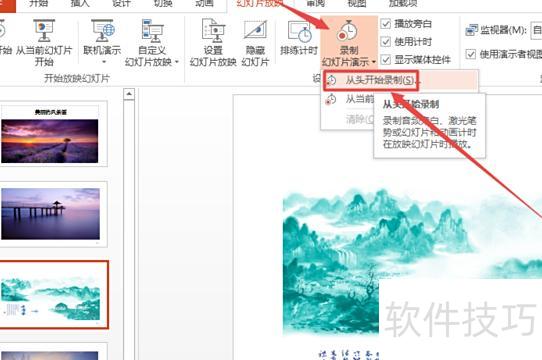
在幻灯片界面点击放映,选择录制演示中的从头开始录制按钮。
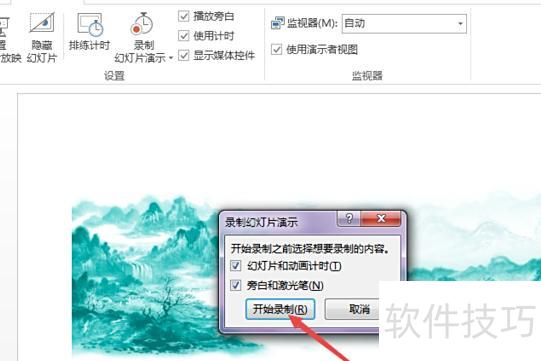
在弹出的对话框中,点击开始录制按钮以启动幻灯片演示录制。
此时可看到幻灯片播放的同时正在进行录制。

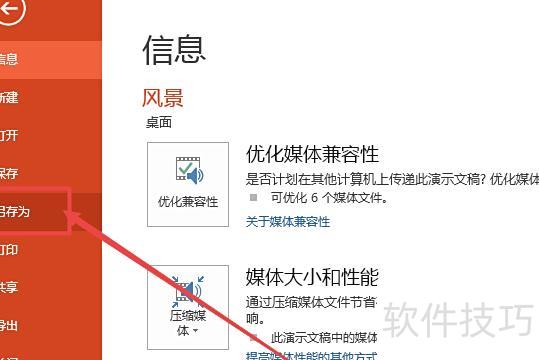
播放或录制结束后,点击界面文件并选择另存为进行保存。
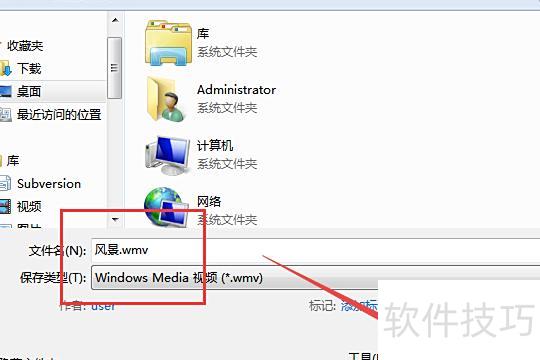
在弹出的保存窗口中,选择WMV格式文件,指定存储位置后点击保存即可。
打开保存路径即可查看已录制的幻灯片文件。
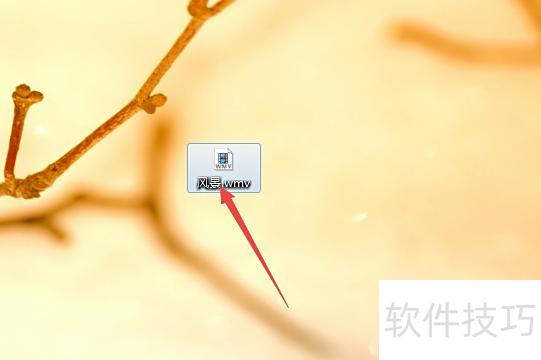
打开后即可查看并播放已录制的文件。


如需从PowerPoint中单独导出视频文件,请按以下步骤操作。
打开含有视频的PowerPoint文件,无需播放即可查看。
在PowerPoint中,可将视频、音频等媒体对象视作文件,通过将其从幻灯片拖拽至屏幕外的方式实现导出。
在主页选项卡中点击文本工具(T)按钮。
在包含视频的幻灯片中,右键点击预览中的视频,选择保存媒体为即可。
在另存为窗口中选择保存路径、输入文件名,并设置视频格式如MP4或WMV。
点击保存按钮,将视频导出至指定文件夹。
请注意,导出的视频可能不包含原节目的特效与转场效果。若涉及版权问题,须事先取得授权,并严格遵守相关法律法规。






















