
方法如下
启动Excel软件,进入主操作界面。
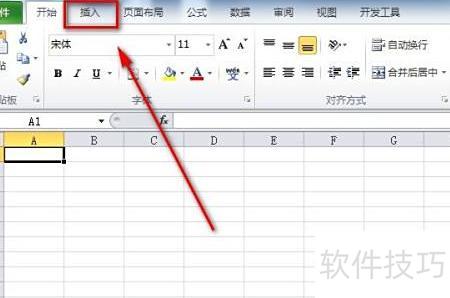
点击按钮,所示。
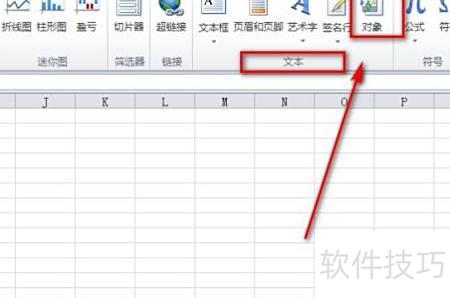
点击后,界面所示。
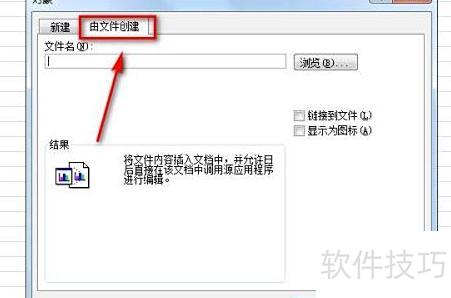
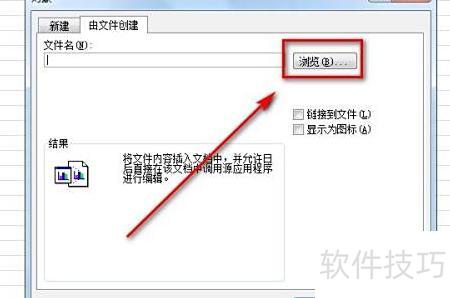
最后点击确定完成设置即可。
Excel中四个超实用的小技巧。
选中区域后按Alt+=可快速求和。
选中需隐藏的行,按Ctrl+9快速隐藏,按Ctrl+Shift+9可取消隐藏。
数值混乱时,点击右上角排序筛选功能,可对数据进行升序或降序排列。
在右上角的排序与筛选中启用筛选,可从列表中筛选所需数据。
,拖动鼠标选择需创建图标的数据区域
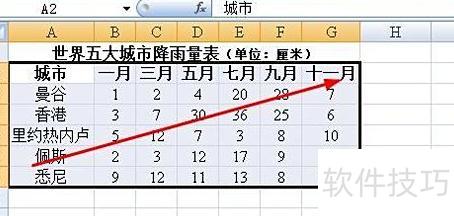
点击插入菜单,选择柱形图并挑选一种样式。
在图表中点击纵坐标轴,选中后其四周会出现四个小圆点,即控制点。
右键点击坐标轴,选择设置坐标轴格式。
在坐标轴格式对话框中,最大值和最小值默认为自动,需先选择固定选项,再手动输入数值,所示。
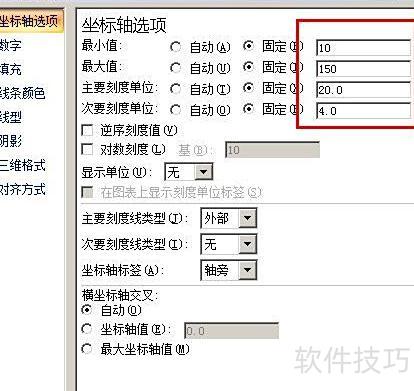
设置刻度后,点击数字选项,选择类别中的,在格式代码栏输入g/毫升,点击添加,为数据添加单位,最后点击关闭按钮即可。
纵坐标轴已添加单位。
Excel中设置XY轴的详细操作指南
教程1:所示表格,以年份为X轴,收入与支出分别作为左、右Y轴,绘制年份与收入的折线图,操作步骤及结果见下图。
教程2:右键点击收入的Y轴,选择选择数据选项。
教程3:点击弹出对话框中的添加按钮
教程4:在弹出窗口中点击支出,选取对应的数据列。
教程5:生成表后,仅右击支出图例(不可同时选中收入与支出),选择设置数据系列格式。
教程6:对话框中选择次坐标轴选项
教程7:点击关闭,后续步骤中多次确认并按回车键即可完成。






















