
在进行大量数据录入时,如制作考生准考证,容易因操作失误导致信息重复输入,从而生成多个相同准考证。为避免此类问题,可预先设置规则防止重复数据录入。通过在Excel中对相关单元格进行特定设置,实现重复内容提示或直接禁止录入,有效提升数据准确性与工作效率。下面介绍具体操作方法,供参考。
方法/步骤
首先需确定设置数据有效性的列,我们选择E列,这一点很重要,因为后续需要在该列输入公式。
此时点击上方菜单中的数据选项,其下有有效性功能,所示。
点击后弹出设置菜单,选择自定义选项,手动输入所需函数。
输入函数:=COUNTIF(E:E,E2)=1,不区分大小写。
完成设置后,需配置提示要求,为用户提供指引。选择错误警告类型,共有三种:停止、警告和提示。
可随时终止输入,防止继续输入。
此时进行测试,先输入一个手机号码,所示。
Excel中如何设置避免重复数据录入?
打开Excel表格,为防止个人面试成绩重复输入,先选中用于输入姓名的列区域,例中所示的A2至A12单元格范围。
接着选择数据功能区,点击数据工具中的数据有效性选项。
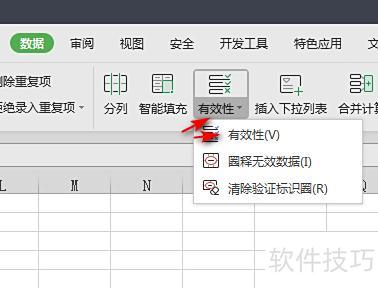
下拉菜单中有三个选项,选择数据有效性。
在数据有效性窗口中,点击设置,于允许下拉菜单中选择自定义。
在公式输入框中输入:=COUNTIF(A:A,A22),用于设置条件统计。
在数据有效性设置窗口中,切换至出错警告选项卡,系统提供三种样式:停止、警告和信息。停止会直接阻止重复姓名的输入与保存;警告则弹出提示框询问是否继续;信息仅作提醒。考虑到可能存在姓名相同的考生,我们选择警告模式,以便在出现重复时进行人工核对,确认无误后再决定是否录入。同时可在错误信息栏自定义提示内容,设置完成后点击确定退出即可。
通过设置数据有效性来处理,具体步骤如下所示:
工具/原材料
Excel 2026版及电脑使用说明
启动电脑,找到Excel 2026图标,双击打开并新建工作表。

打开工作表后,选中目标单元格,点击工具栏中的数据命令进行设置。
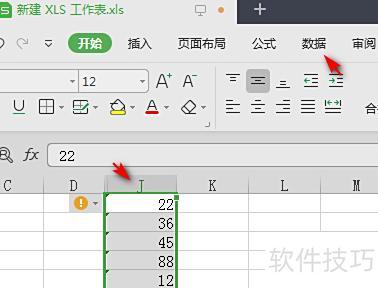
点击数据后,在界面下方找到并选择有效性选项。
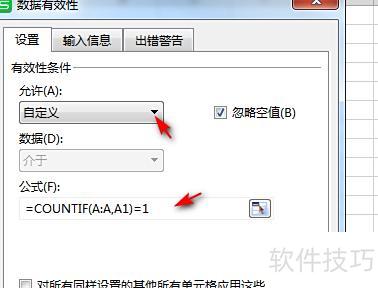
在弹出的对话框中,允许条件选自定义,公式栏输入:=COUNTIF(A:A,A1)=1。
输入并确认后,若输入重复数值将提示错误。






















