代码见附件,具体如下!
创建字典对象 d1,使用 CreateObject(scripting.dictionary) 实例化。
创建字典对象 d2,功能与前述代码相同。
mPath = 当前工作簿的路径,用于获取文件所在目录位置。
关闭屏幕更新,禁止界面闪烁。
关闭应用程序的提示对话框显示功能。
关闭自动重算功能,设置应用程序计算模式为手动。
出错时继续执行下一行代码。
如果错误编号大于0,则表示上一步出错(说明工作簿未打开)。
将当前工作簿的名称保存到变量 mFile 中。
设置 wb 为以只读方式打开位于 mPath 与 fn 拼接路径下的工作簿,建立直接关联。
清除错误,重置错误状态
End If
获取A3单元格所在的连续矩形区域范围。
获取该区域最后一个单元格的行号,赋值给变量 mRow。
将A3至F列第mRow行的数据区域读取到数组Ary1中。
循环变量i从1到数组Ary1第一维的上界,逐行遍历数组元素。
将Ary1数组中第i行第4列的值赋给d1字典中键为Ary1(i,1)的项。
End If
Next i
End With
如果 mFile 不为空,则关闭由代码打开的工作簿,不保存更改。
fn = Dir,列举目录内容
Loop
将字典d1中的键值转换为数组,并转置后写入指定单元格区域,调整目标区域大小为d1键的数量行、1列,完成数据输出。
End With
End Sub
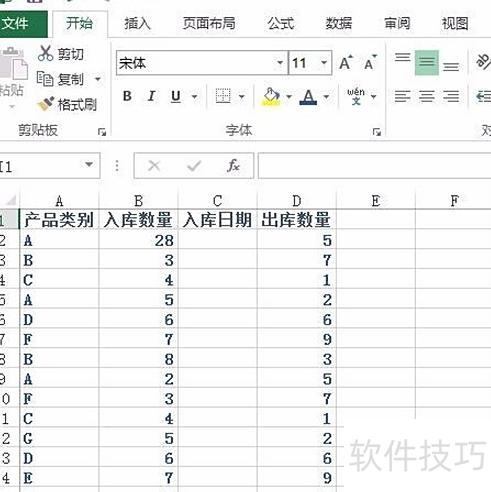
启动Microsoft Office Excel 2013,打开需创建数据透视表的Excel数据文件。
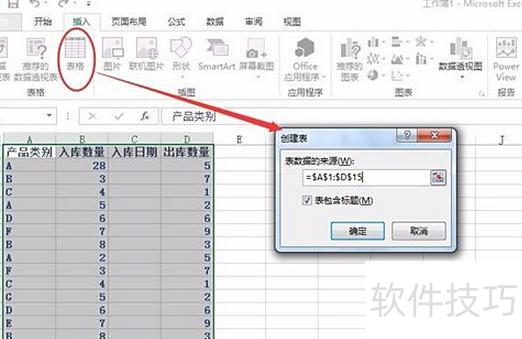
点击菜单栏顶部的插入,再选择左上角的表格图标;在弹出的创建表窗口中,选定数据区域如A1:D15,确认选中范围,并勾选表包含标题选项,最后点击确定完成操作。
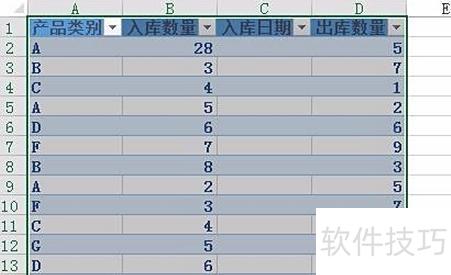
3. 重新点击顶部菜单栏的插入,再选择下方工具栏中的数据透视表或推荐的数据透视表选项。
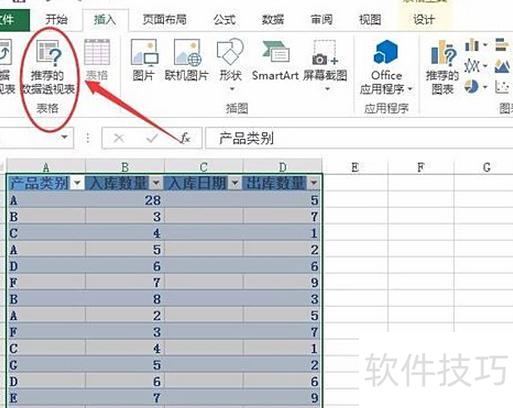
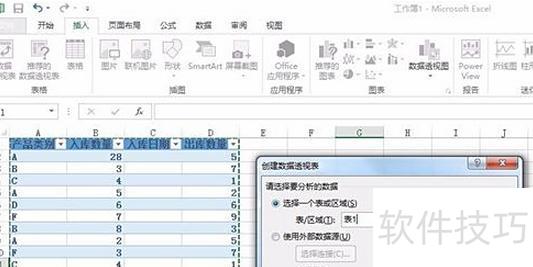
4. 在选择数据源窗口中,选择来源为已命名的数据区域A1:D15,此处显示为表1,选中后点击确定即可。
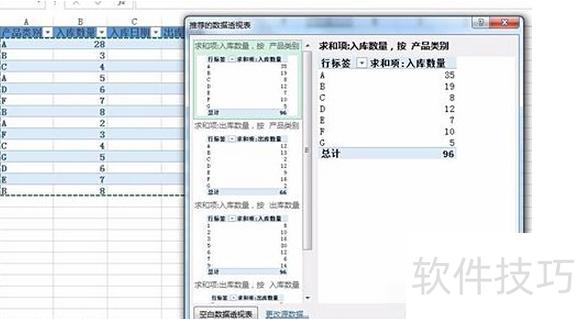
在推荐的数据透视表窗口中,直接点击确定即可。
根据实际需求,将右侧数据透视表字段中的相应字段拖动至列、行或值区域,也可将其设为筛选器。
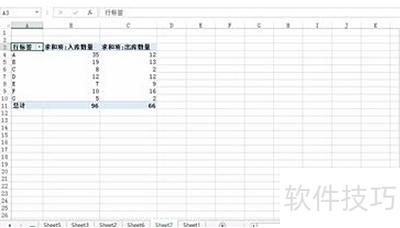
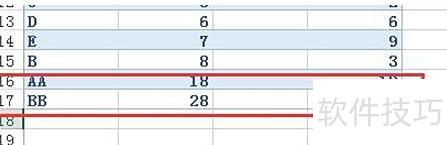
返回原始数据文件,新增两行记录,如产品类别AA与BB。
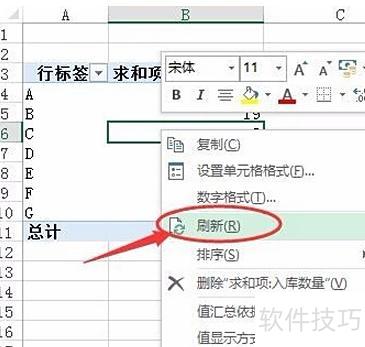
在数据透视表中右击鼠标,从菜单中选择刷新选项。
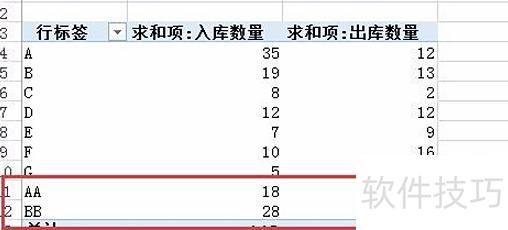
新增的AA和BB两行已成功显示在数据透视表中。
工具/材料:Microsoft Office Excel 2016 软件及Excel表格文件。
选中并双击打开Excel表格。

在Microsoft Office Excel 2016中,选择用于显示结果的单元格。
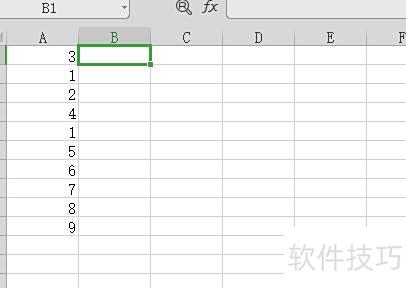
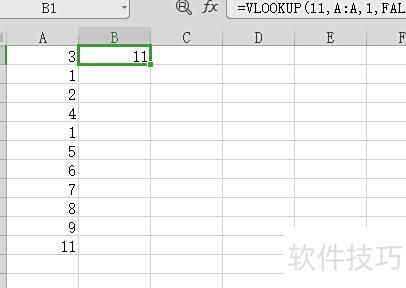
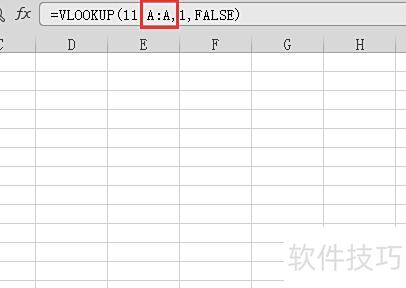
在Microsoft Office Excel 2016窗口中,于顶部的编辑栏输入VLOOKUP函数公式=VLOOKUP(11,A:A,1,FALSE),并将数据区域设置为整个A列(A:A),随后按下回车键执行查找操作。
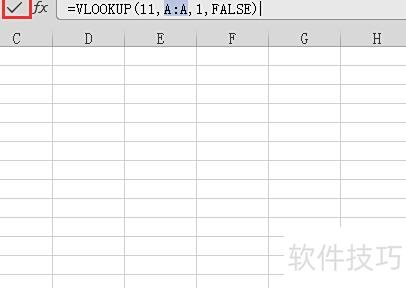
在Microsoft Office Excel 2016窗口中,单击公式栏左侧的勾选按钮即可确认操作。
在Microsoft Office Excel 2016窗口中,向A列新增单元格数据。
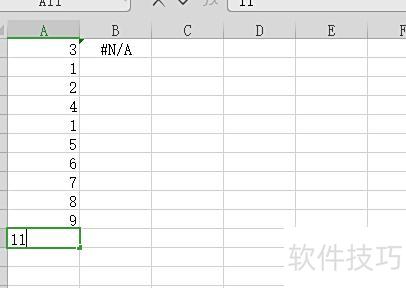
在Microsoft Office Excel 2016窗口中,选中用于显示结果的单元格,其内容将自动更新。