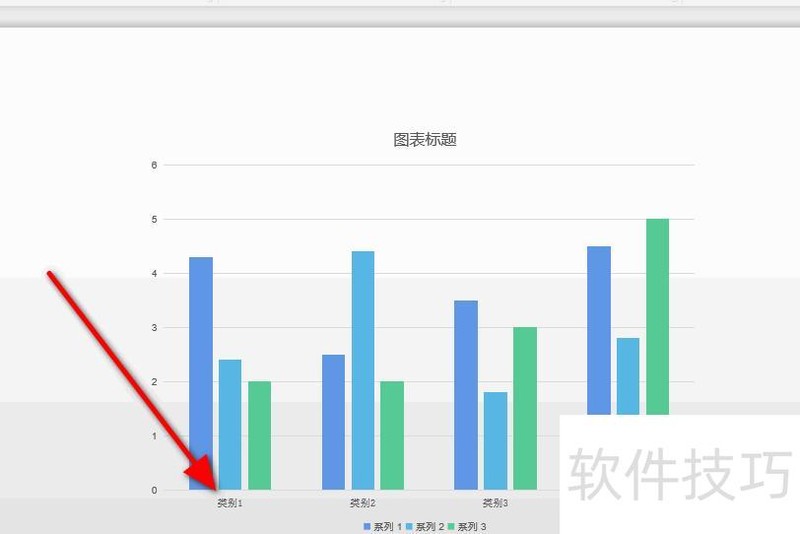
本视频所用设备为联想小新Air14,操作系统为Windows 10,软件为PowerPoint 2026版本。首先打开一份PPT演示文稿,定位到需要插入柱状图的幻灯片页面。在顶部菜单栏中点击选项卡,接着在子功能区找到并点击按钮。在弹出的图表类型窗口中,选择左侧的分类,根据实际需求挑选合适的样式,例如本例中选用的是。选定后,点击窗口下方的按钮,该柱状图便会自动添加至当前幻灯片中。随后可点击按钮,在关联的Excel表格中输入或修改对应的数据内容,以完成图表的信息填充与调整。数据设置完成后,关闭表格即可在PPT中查看最终效果。至此,PPT柱状图的插入与编辑操作全部完成。本期视频演示到此结束,感谢您的观看。
选中文字,点击文本工具,选择新字体即可完成设置。
接下来我将演示具体操作步骤?(ゝω???)。以惠普暗影精灵8Pro电脑为例,使用WPS 11.1.0.13703版本软件。首先,启动并打开需要编辑的PPT演示文稿文件,确保文档正常加载,为后续操作做好准备。
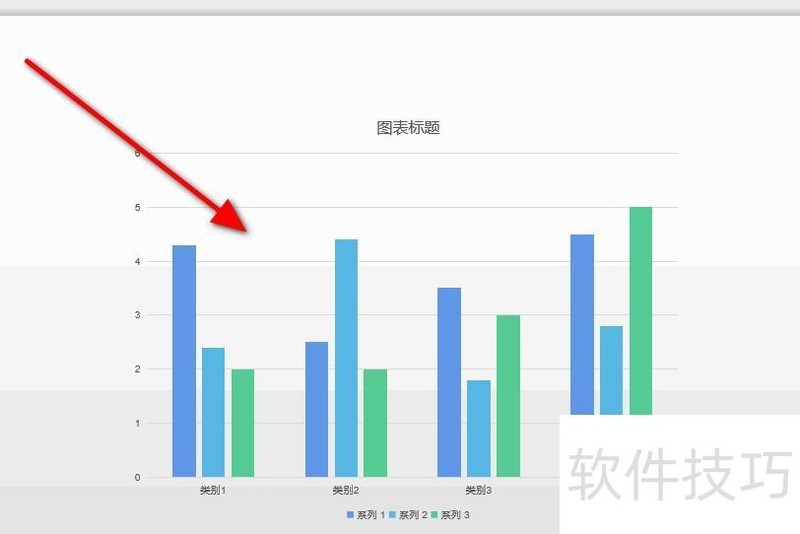
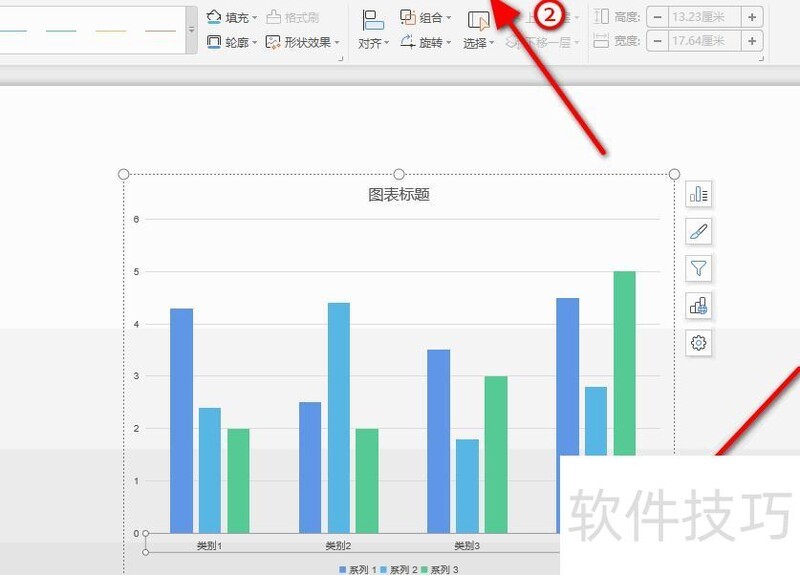
点击柱状图中的文字,再选择菜单栏中的文本工具。
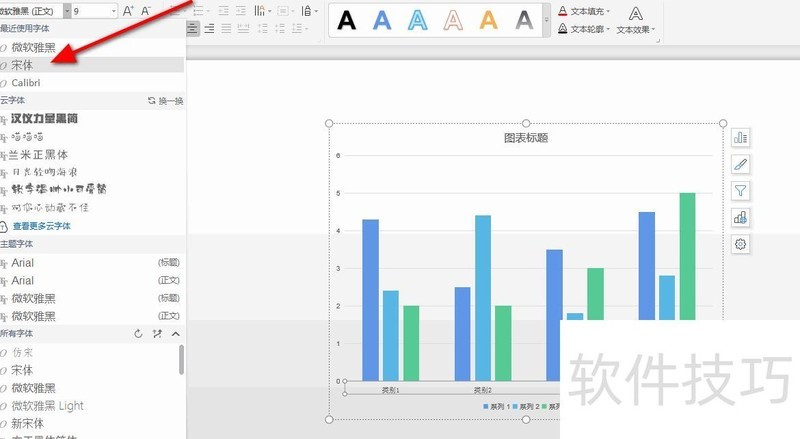
选择一款喜爱的字体
返回工作区即可看到字体已成功设置。
以上便是PPT柱状图字体设置的详细教程,掌握方法后赶紧动手尝试吧!?*??(ˊ?ˋ*)??*?