
在Word文档中插入表格展示数据时,默认行距为单倍行距。许多人习惯用鼠标手动调整,但实际上还有更高效的方法。本文系统总结了六种调整Word表格行距的技巧,操作简便,效果显著,适合不同使用场景,感兴趣的朋友不妨阅读学习,提升文档编辑效率与美观度。
Word表格行距调整方法
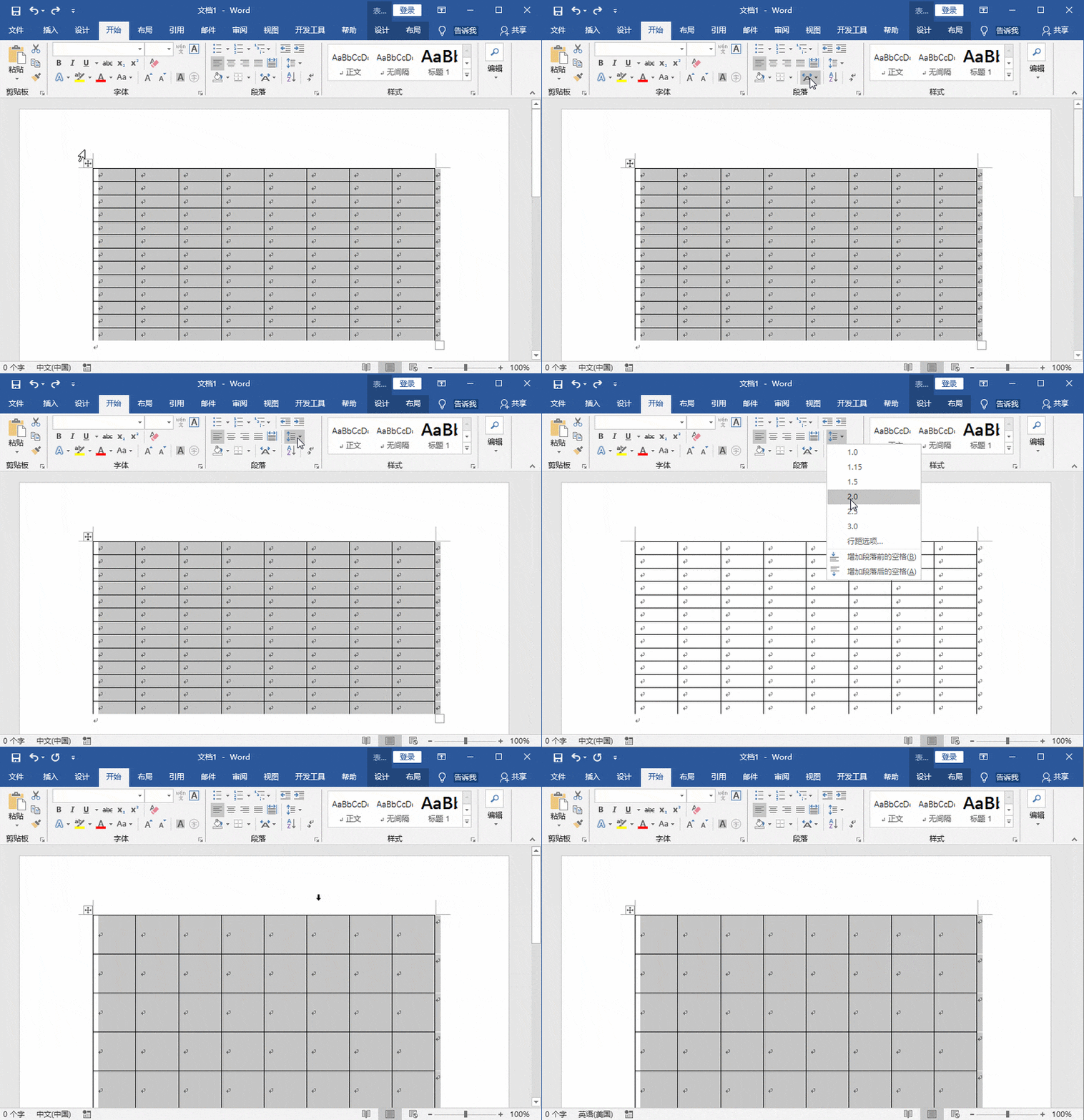
一、调整文本行距
选中表格后,点击→→,选择即可设置为三倍行距。
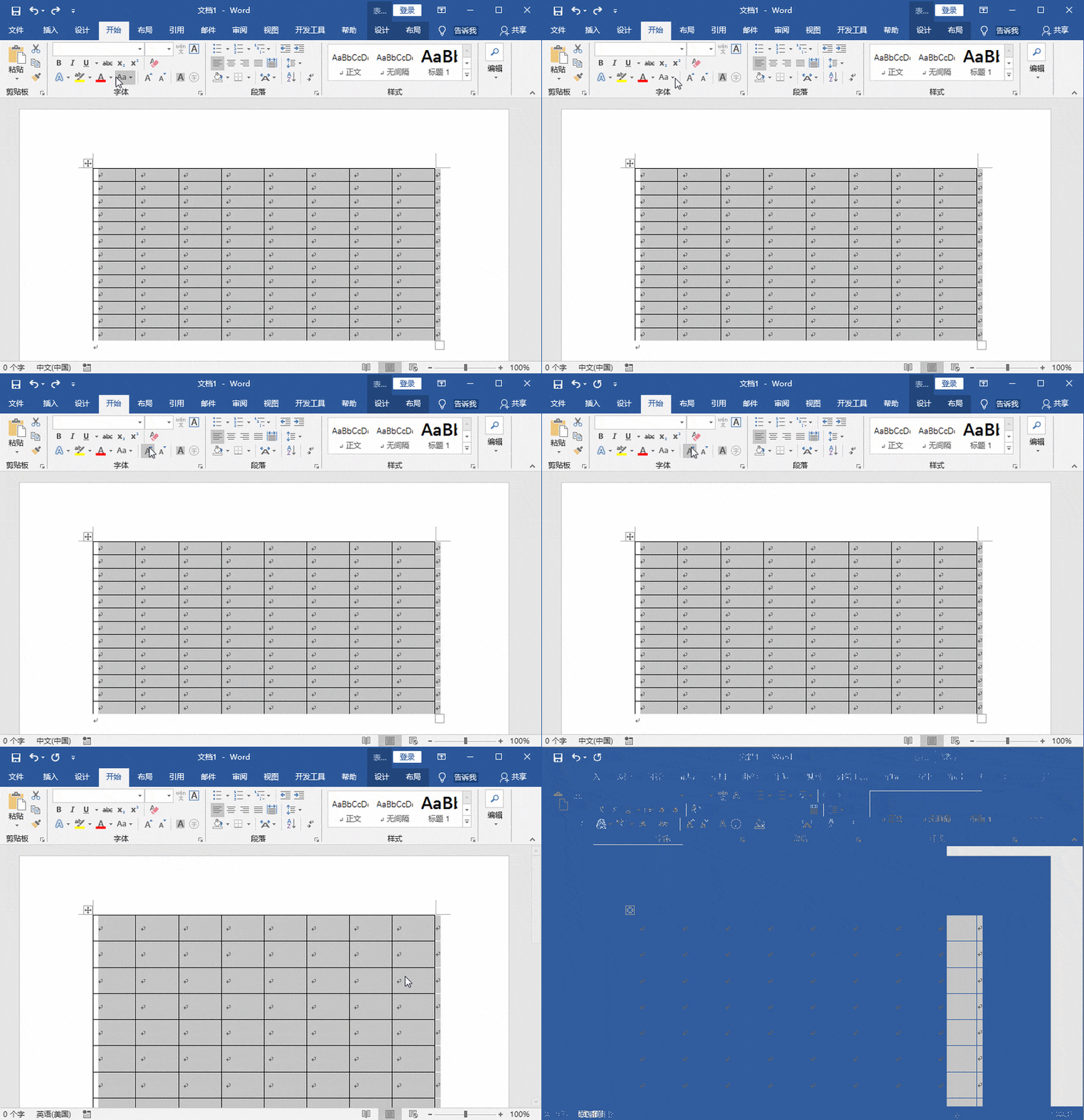
二、增大字号
选中表格后,点击选项卡中的组,再点击按钮,行距将自动调整,效果所示。
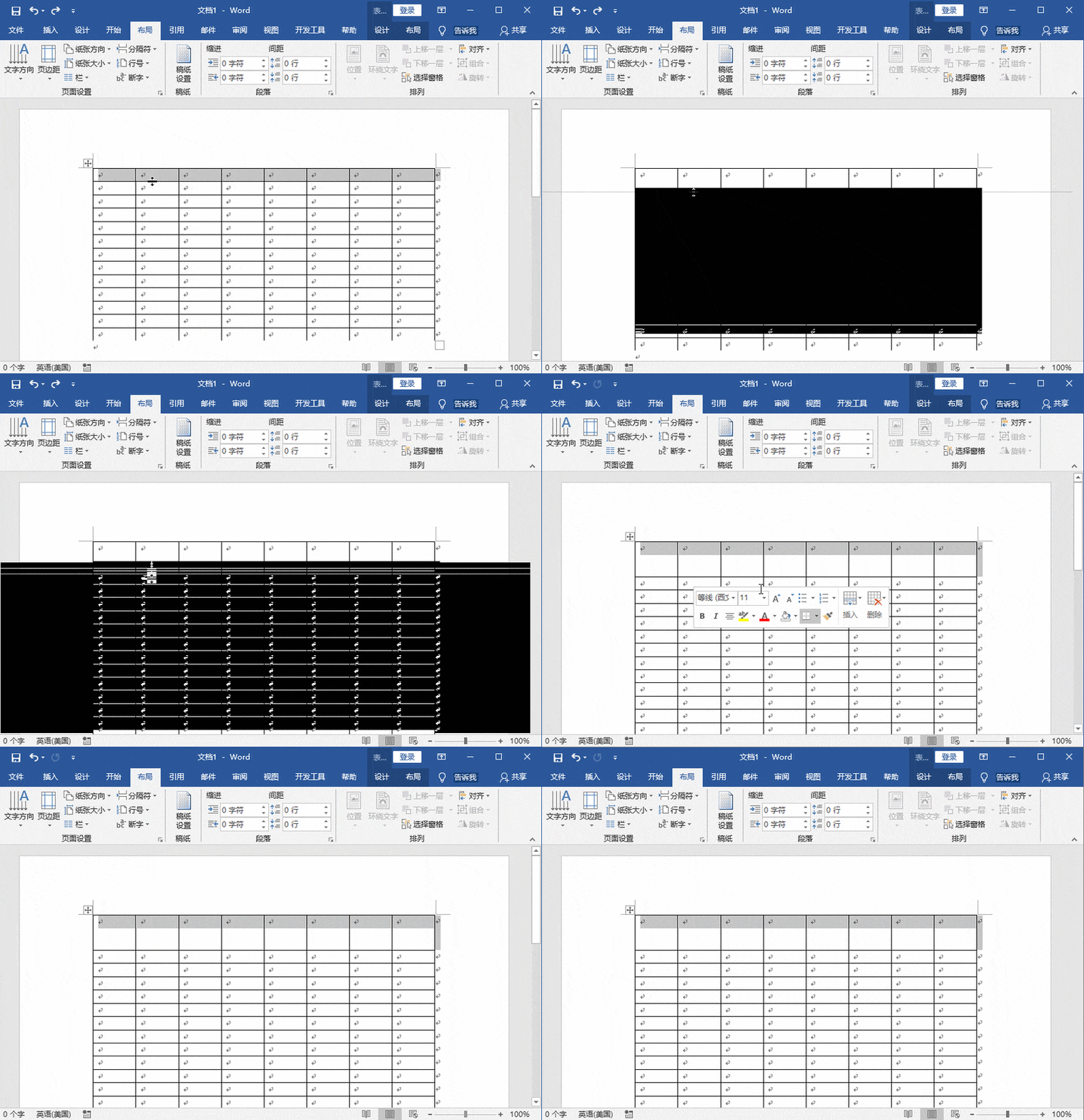
三、调整单行行距
将鼠标移至两行单元格之间,待出现上下箭头后拖动,即可调节行距。
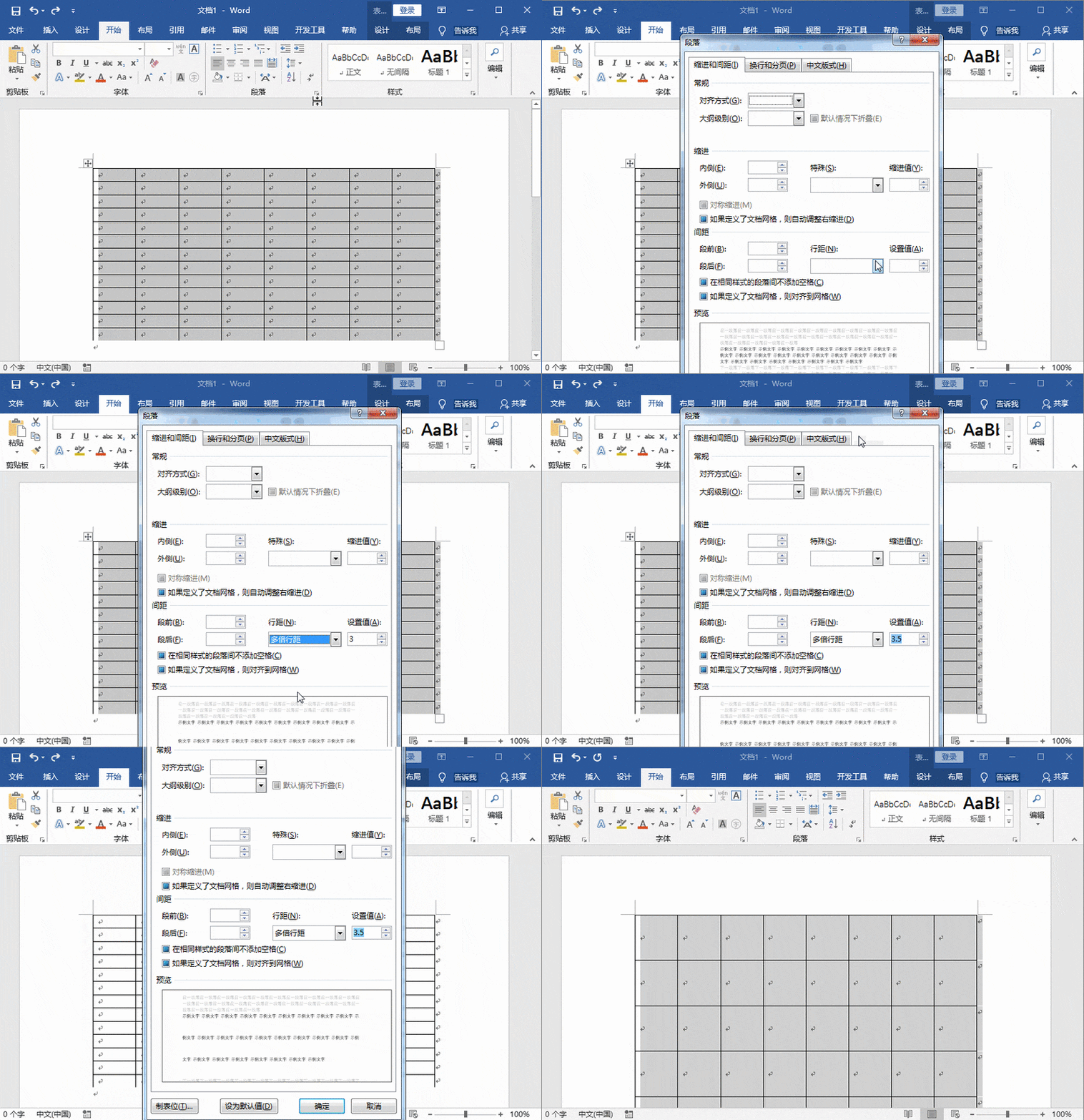
四、调整段落间距
选中表格后,进入选项卡下的,点击右下角扩展按钮,打开设置窗口,选择中的进行调整,最后确认即可。
五、调整文档间距
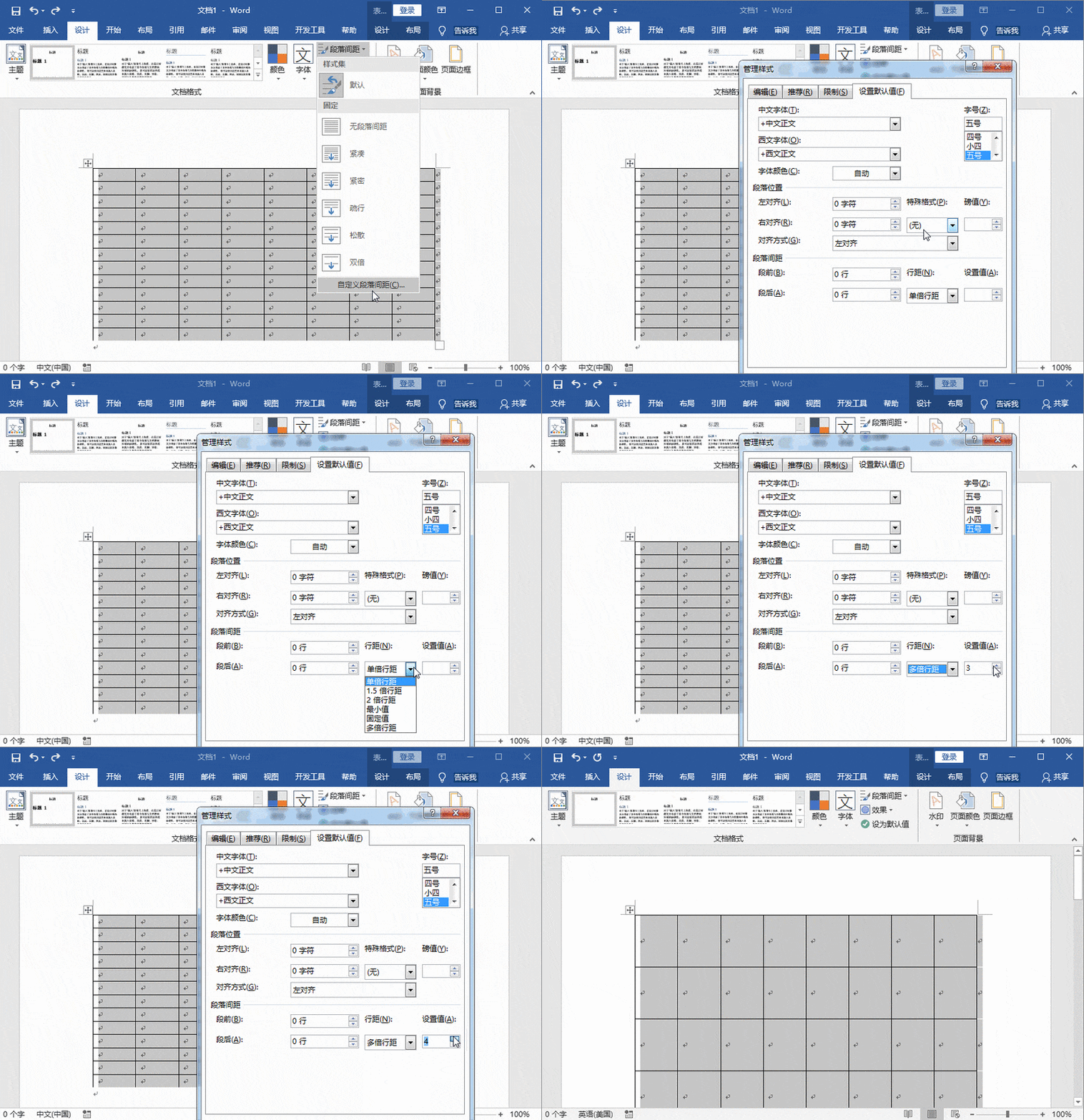
选中表格后,依次点击→→→,打开管理样式窗口,选择,将设为多倍行距并调整参数,最后点击确定完成设置。
六、调整页面行距
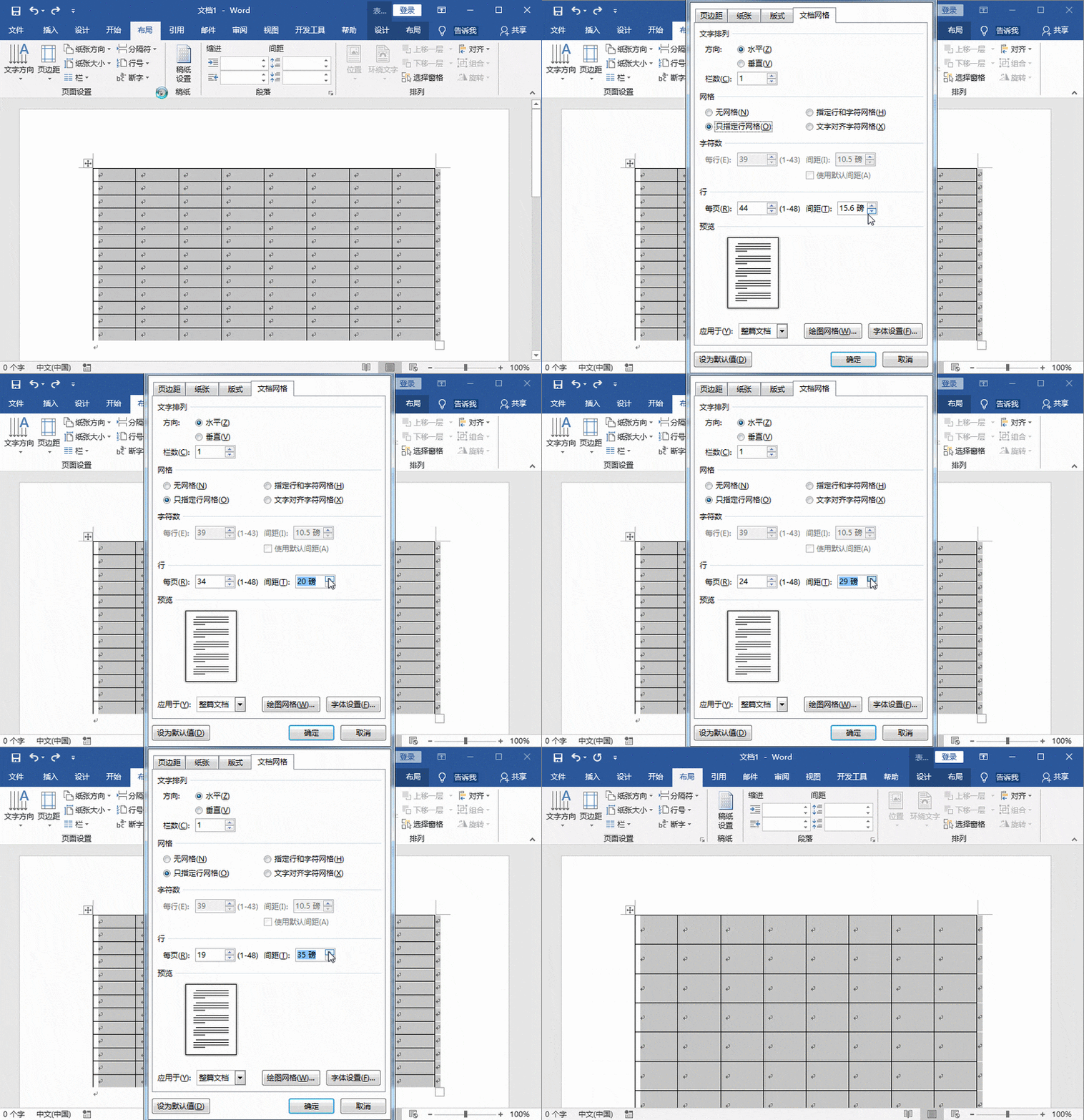
选中表格后,进入→,打开窗口选择中的与进行调整,设置完成后点击确定即可。
喜欢就关注收藏吧!租电脑找小租!






















