
本文以WPS为例,介绍统计相同项目数量的方法,操作同样适用于Excel表格。
打开表格,选中单元格,点击工具栏中的公式选项。
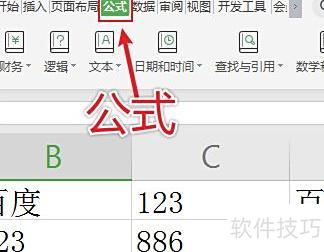
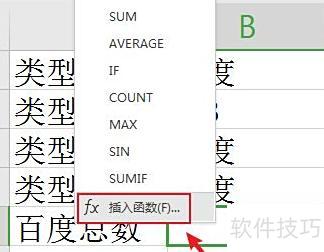
进入公式界面,选择常用函数,然后点击插入函数按钮。
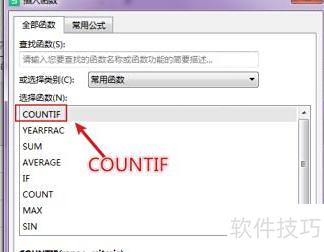
在插入函数界面选择COUNTIF,然后点击确定按钮。
在函数参数框中设定区域,选择需统计的单元格。
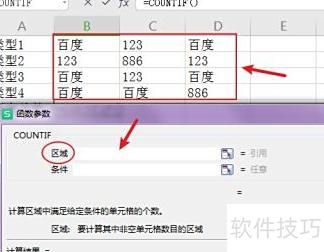
设定统计条件,如网络,确认后执行操作。
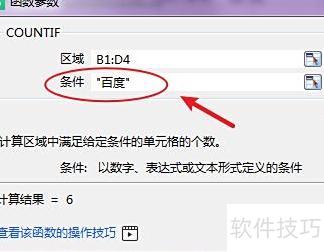
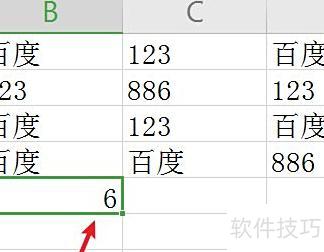
完成后,Excel已自动统计出相同项目的数量。
利用Excel的合并计算功能可对相同项目进行求和操作。
将鼠标指针移至用于显示项目汇总求和结果的第一个单元格位置。
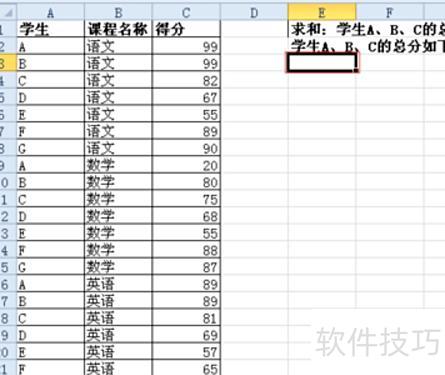
在数据选项卡中选择合并计算,打开合并计算对话框,函数选求和,定位引用位置并选取需统计的数据区域,点击添加,勾选首行和最左列,最后点击确定完成操作。
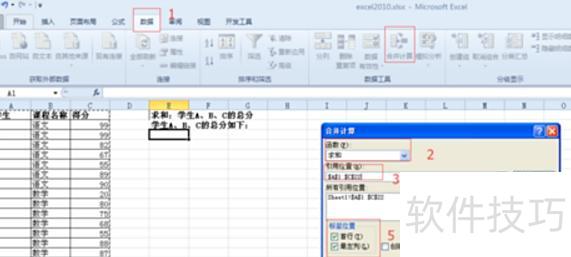
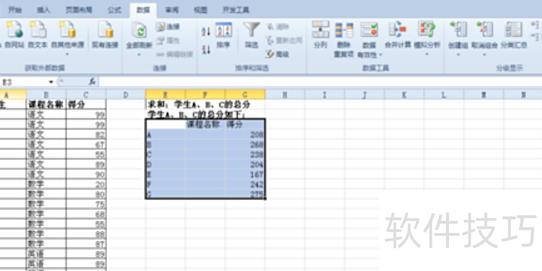
需统计的项目必须位于首列。
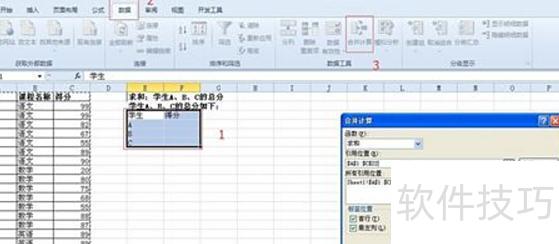
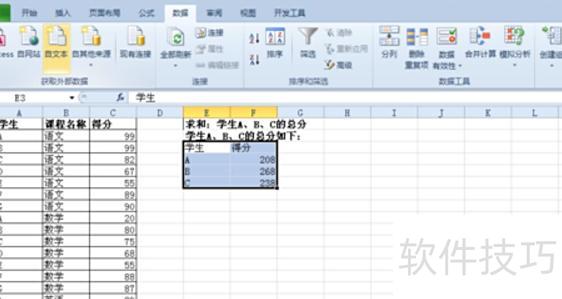
选中学生A、B、C及其对应成绩区域作为展示范围,点击数据选项卡中的合并计算,设置引用区域,勾选最左列和首行,最后确认操作。
若需合并统计多个表格的相同项目,可依次选中各区域后点击添加即可。






















