
在Word中处理表格时,若需要设置表格行高保持一致,可采用以下几种方法:
方法一:通过表格属性精确设置行高
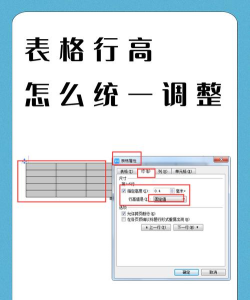
如果使用的是Word中的表格,可以将鼠标移至表格左上角出现的四向小方块(全选按钮),点击即可选中整个表格。随后,在菜单栏中选择表格选项,进入表格属性对话框,切换到行标签页。勾选指定行高选项,并将行高值是设置为固定值,然后输入所需的厘米数值,最后点击确定完成设置。
此外,也可仅选中目标单元格区域,点击格式菜单,选择其中的行命令,再点击行高,系统会提供默认建议值,也可手动输入自定义数值进行调整。
方法二:通过鼠标拖动批量调整行高或列宽
首先,在表格左侧的行号区域,用鼠标连续拖动选择多行。接着,将光标移至任意两个被选中行之间的分隔线位置,当光标变为上下箭头样式时,按住鼠标左键拖动。此时,所有被选中的行将同步调整高度,松开鼠标后即实现等高设置。该方法同样适用于列的等宽调整——只需在列号区域选择多列,再拖动列边框即可统一列宽。

方法三:利用右键快捷功能自动均分行列
在表格中,先选中需要统一高度的若干行,点击鼠标右键,在弹出的菜单中选择平均分配各行,系统将自动计算并设置相同的行高。同理,若需设置等宽列,只需选中目标列,右键选择平均分布各列,即可快速完成列宽的均匀分配。
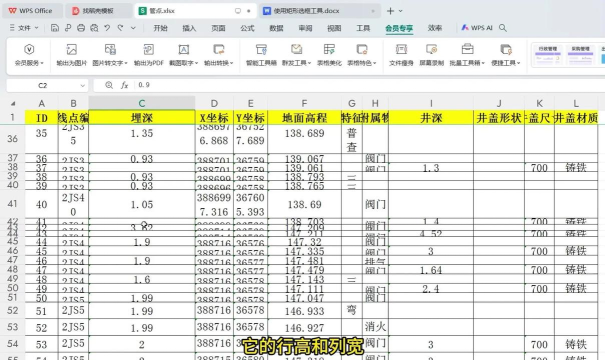
除了Word,Excel也是制作表格和报表的常用工具,尤其适合用于数据整理与展示。为了使报表更加美观、整齐,通常要求单元格具有统一的宽度和高度。
在Excel中,列宽对应单元格的横向宽度,行高则决定纵向高度。要查看当前列宽,可在某一列的列标上右键单击,选择列宽,系统将显示具体数值。如需批量设置等宽,先选中多个列,右键选择列宽,输入统一数值即可。
同样,查看行高可在行号上右键,选择行高查看当前值;设置等高时,选中多行后右键设置行高,输入相同数值便可实现统一高度。通过这些操作,可轻松打造规范、整洁的数据报表。






















