
Excel基础操作指南如下所示
单元格内换行显示
在单元格中输入内容后,按Alt+回车键可换行继续输入。
2、锁定标题行
若表格首行为标题且需始终显示,可点击--,即可将标题行固定在顶部。
3、打印标题行
当表格数据较多需分页打印时,若希望每页都显示标题行,可点击--,再点击标题行的行号进行设置。
4、查找重复值
选中单元格区域,依次点击→→→,即可为重复内容添加颜色标注。

5、删除重复值
选中单元格区域,点击-,系统将自动去除重复项,仅保留唯一值。
6、防止重复输入
选中目标单元格区域,点击选项卡中的,打开设置窗口。在选项页中,将验证条件设为,在公式框内输入:=COUNTIF(B:B,B1)=1。设置完成后点击返回工作表。此后在B列输入重复姓名时,系统将自动提示数据不符合限制规则,禁止录入。
快速输入对勾与叉号
在单元格中依次输入大写字母O至S及U,选中后将字体设为,即可显示对应的勾选与叉号符号。
8、快速输入性别
选中用于输入性别的单元格区域,右键点击并选择。在弹出窗口中选择选项卡,分类为,在类型框中输入男;女。点击后,输入0将显示男,输入1则显示女。
智能填充Excel操作步骤如下
设备:联想GeekPro2026,系统:Windows10,软件:Excel版本11.1.0.11365。
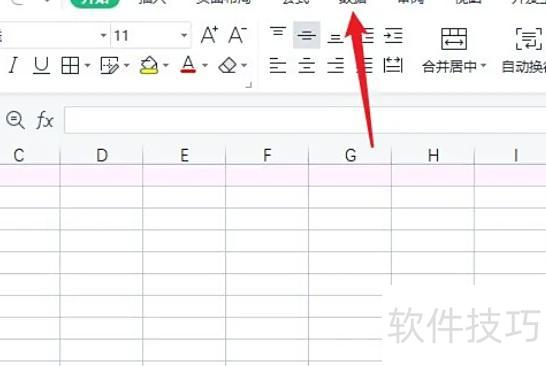
开启数据功能并进入下一步操作。
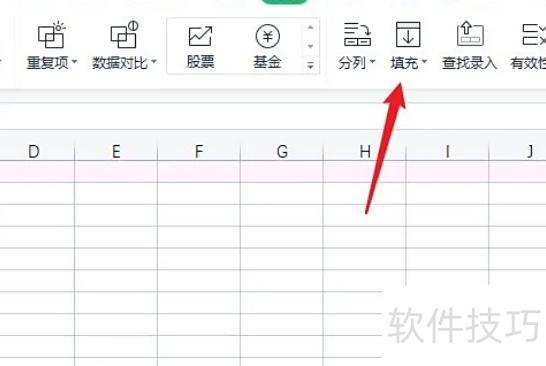
点击界面顶部的填充图标。
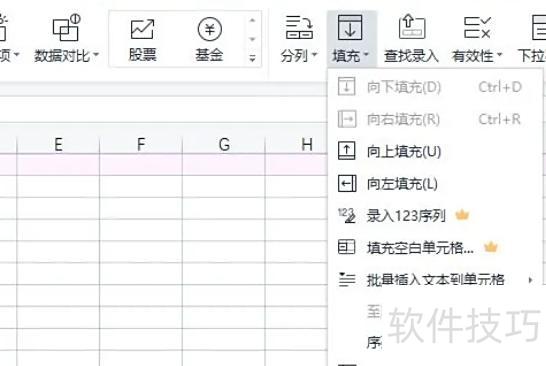
开启智能填充并按提示设置即可。
智能填充注意事项
使用Excel智能填充时,需保持数据格式统一,否则系统因无法准确识别规律而导致填充错误。
使用Excel智能填充时,需确保数据具有明显规律,因为该功能会依据已有数据的模式进行推断并自动填充后续内容,规律性越强,填充结果越准确。
3、需确保数据唯一性:Excel的智能填充功能依赖已有数据进行推断并自动补全,若原始数据包含重复项,可能导致填充错误或遗漏,影响结果准确性。






















