
在 PowerPoint 中插入 Flash 动画,是丰富演示文稿内容、增强视觉效果的有效方式之一。通过添加 SWF 格式的动画文件,可以让课件或汇报材料更加生动直观,有助于提升观众的理解与兴趣。其中,利用 ActiveX 控件插入 Flash 动画是一种常见且稳定的方法。以下是详细的操作步骤。
首先,打开需要编辑的 PowerPoint 文件。进入主界面后,点击顶部菜单栏中的视图(V)选项,在下拉菜单中选择工具栏(T),然后勾选控件工具箱。此时,屏幕上方将出现一个名为控件工具箱的浮动工具栏,它是实现后续操作的基础。
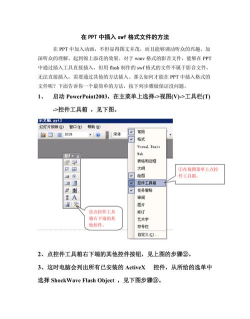
接下来,在控件工具箱面板的底部右侧,找到并点击其他控件按钮。该操作会弹出一个包含当前系统中所有已注册 ActiveX 控件的列表。在列表中向下查找,定位到Shockwave Flash Object这一项,并用鼠标单击选中它。这一步骤的作用是调用 Flash 播放控件,为插入动画做好准备。
完成控件选择后,鼠标指针会变为十字形状。此时,可以在幻灯片中需要展示动画的位置按住鼠标左键拖动,绘制出一个适当大小的矩形区域。这个矩形即为 Flash 动画的显示区域,初始状态下内部可能显示为一个大叉号,属于正常现象。
随后,右键单击刚刚创建的矩形框,从弹出的快捷菜单中选择属性选项;或者直接双击该区域,同样可以打开属性设置面板。在左侧出现的属性窗口中,找到自定义这一项,其右侧通常带有一个带有省略号(…)的按钮,点击该按钮将弹出属性页对话框。
在该对话框中,重点设置Movie URL(M)字段。在此输入框中填写目标 SWF 文件的完整路径及文件名。若动画文件存储于本地硬盘,则需提供绝对路径,例如:C:Animationsexample.swf;如果 SWF 文件与 PPT 文件位于同一文件夹内,也可直接输入文件名,如example.swf,便于携带和共享。
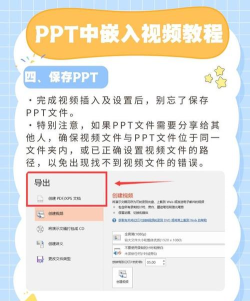
此外,若希望将动画嵌入到 PPT 文件内部,确保播放时不受外部路径影响,可在设置路径的同时勾选嵌入影片(E)选项。一旦启用此功能,SWF 文件将被整合进演示文稿中,无需额外携带源文件。反之,若未勾选该项,则必须保证在播放 PPT 时,原始 SWF 文件存在于指定路径下,否则无法正常加载动画。
参数设置完毕后,点击确定关闭对话框。此时,Flash 控件已成功配置。为了验证是否插入成功,可按下键盘上的 F5 键,进入幻灯片放映模式进行预览。如果一切正常,动画将在设定区域内自动播放,表明插入操作顺利完成。
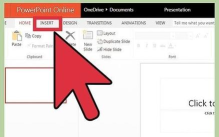
除了上述基于 ActiveX 控件的方法外,还有其他几种常见的插入方式可供选择。第一种方法是通过对象插入功能:选择插入→对象→由文件创建,然后浏览并选择对应的 SWF 文件,再在动作设置中将对象动作设为激活内容。第二种方法适用于 EXE 格式的 Flash 动画:先插入一张图片作为触发按钮,再通过动作设置将其设置为单击鼠标时运行程序,并指定可执行文件的路径。
综上所述,PowerPoint 不仅是一个强大的演示工具,还支持多种多媒体元素的集成。合理使用 SWF 动画,不仅能提升文档的专业度,还能有效辅助信息传达。对于有相关需求的用户而言,掌握这些插入技巧将极大提高工作效率和展示效果。






















