设置PPT播放顺序的方法如下
打开PPT后,首先选择并打开所需文件。
在动画界面中可找到动画窗格选项。
点击动画窗格,右侧将显示相关操作界面。
该窗格中将显示先前设置的动画效果。
完成上一步后,拖动图层即可调整其顺序。
你好
如何设置PPT的播放顺序?本文以Office 2013为例,介绍PPT 2013中幻灯片播放顺序的设置方法。首先打开PPT文件,在菜单栏中找到幻灯片放映选项卡并点击进入,随后即可进行播放顺序的相关设置操作,方便用户自定义放映流程。
单击幻灯片放映后,下方会出现自定义幻灯片放映选项,点击即可进入设置界面。
点击后展开选项,选择其中的自定义放映按钮。
此时会弹出对话框,点击其中的新建按钮即可创建放映规则。
单击新建按钮后,对话框将显示,左侧会出现可选选项。我们需点击希望设为首个播放的幻灯片。若想将第二张幻灯片调整为第一顺序播放,只需点击该幻灯片前方的复选框进行勾选即可完成设置。
勾选后对话框将显示新增添加按钮,点击即可。
点击添加按钮后,第二张幻灯片将显示在右侧,接着设置播放顺序。确认无误后,界面将2所示,此时单击对话框中的确定按钮即可完成操作。
单击确定按钮后返回原对话框,为确认设置是否生效,可点击放映预览效果。需注意,若未预先设定自动播放,点击放映后需手动逐张切换幻灯片才能继续播放。
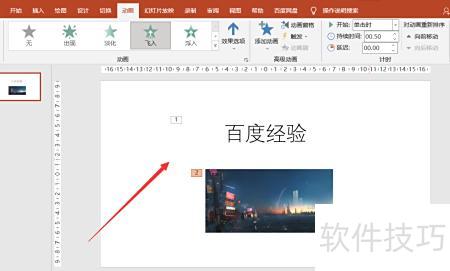
在PPT中先为文本添加动画,再为图片添加动画,依次设置动画顺序,确保播放时文本先行出现,随后是图片。
设备:联想小新15笔记本,系统Win10,软件PPT2026版本。
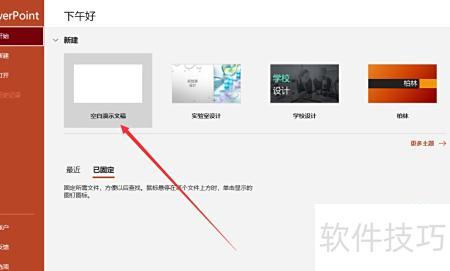
打开PPT,新建一个空白演示文稿。
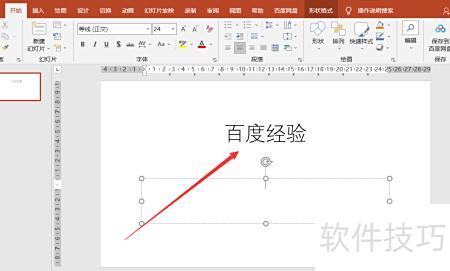
在文本框内输入所需文字内容。
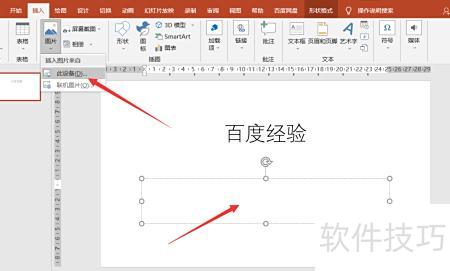
选择另一文本框,点击→→。
选中文本框,点击动画,设置进入动画效果。
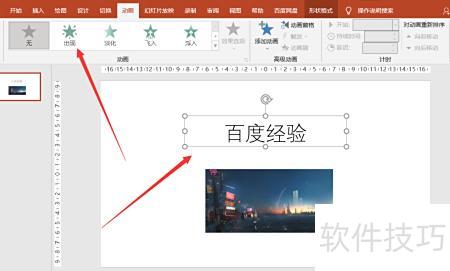
选中图片,进入动画选项,添加一个入场动画效果。
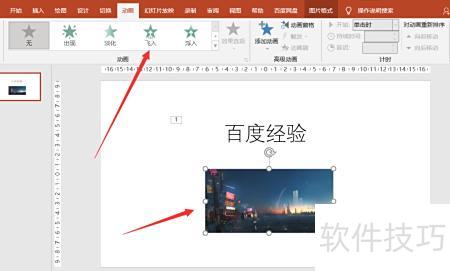
左上角数字为序号,先文字后配图。