
Excel中插入斜线的方法
工具/原料
电脑
excel软件
方法/步骤
启动Excel,选中需设置的单元格。
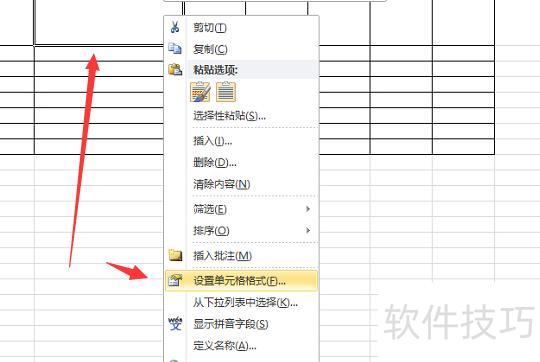
右键点击选择设置单元格格式,弹出属性对话框。
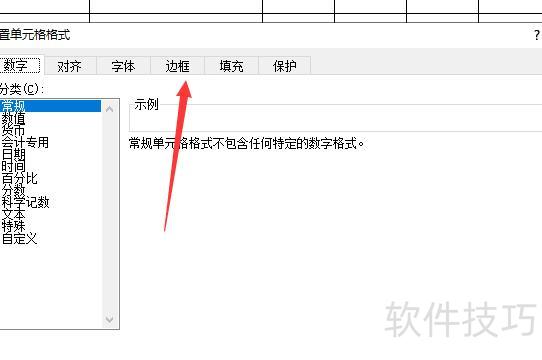
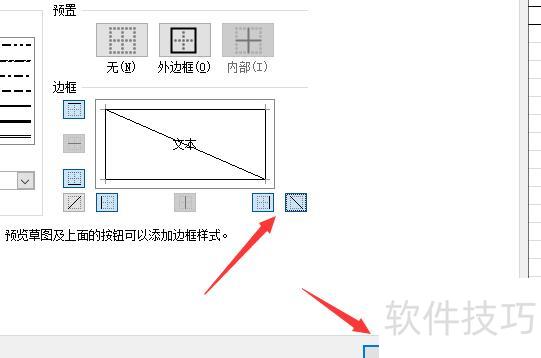
在属性对话框中选择边框选项卡,勾选所需的正斜线或反斜线,确认设置即可。
在斜线单元格中添加表头时,可通过插入文本框并精确定位,实现文字在单元格内的特殊布局。
在插入菜单中选择文本框,拖动至目标位置,输入表头文字并设置字体字号,完成后点击空白区域即可。
设置完成后,需删除文本框边框。选中文本框,右击边框选择属性,在弹出窗口中将边框颜色设为无色或白色,最后点击确定即可。
确定后,按住Ctrl键并配合方向键微调文本框位置,直至达到理想效果。
通过设置单元格边框样式可实现表格中斜杠的输入。选中目标单元格,右键选择设置单元格格式,在边框选项中选取所需斜杠样式即可完成操作。具体步骤如下:
设备为联想小新Pad,11.5英寸平板电脑。
操作系统:Windows 10 专业版
软件:Excel 2010版本。
在打开的Excel文件中,选中目标单元格,右键点击并选择设置单元格格式。
在弹出的设置单元格窗口中,选择边框选项。
在弹出页面中选中所需斜杠,点击确定。
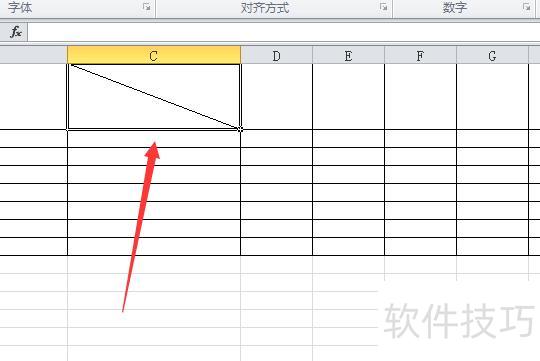
此时,Excel单元格中已成功显示斜杠输入效果。
打开Excel,启动Office软件,选定一个单元格进行操作。
可使用绘图工具中的自选图形选择直线来绘制斜杠或反斜杠,也可通过设置单元格格式中的边框选项,在左上、右下等方向添加斜线边框,实现斜杠或反斜杠的效果,操作灵活,适用于不同排版需求。
输入时先打日期,按换行,再输入姓名,最后用调整文字位置。
若需将一格斜向分割为三格或更多,可使用中的功能进行绘制。
输入日期后按,接着输入数据再按,然后输入姓名,最后用调整各文字位置。




















