
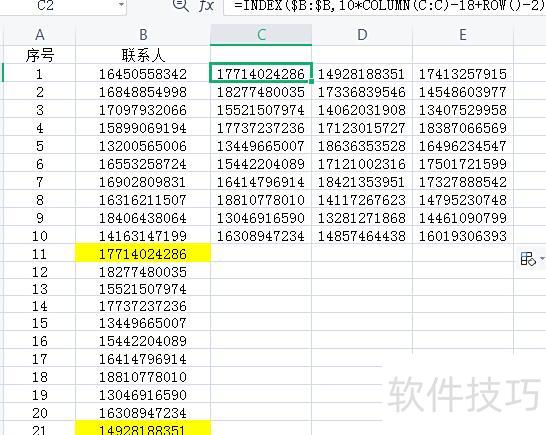
在C2单元格输入公式:=INDEX($B:$B,10*COLUMN(C:C)-18+ROW()-2),向下填充至第11行,再将C2:C11区域向右拖动,直至出现数值0为止。
可建辅助列,所示
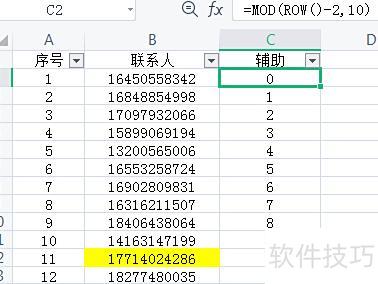
在C2单元格输入公式=MOD(ROW()-2,10),随后将鼠标移至该单元格右下角,出现黑色十字时双击即可自动向下填充,最后选中整个C列。
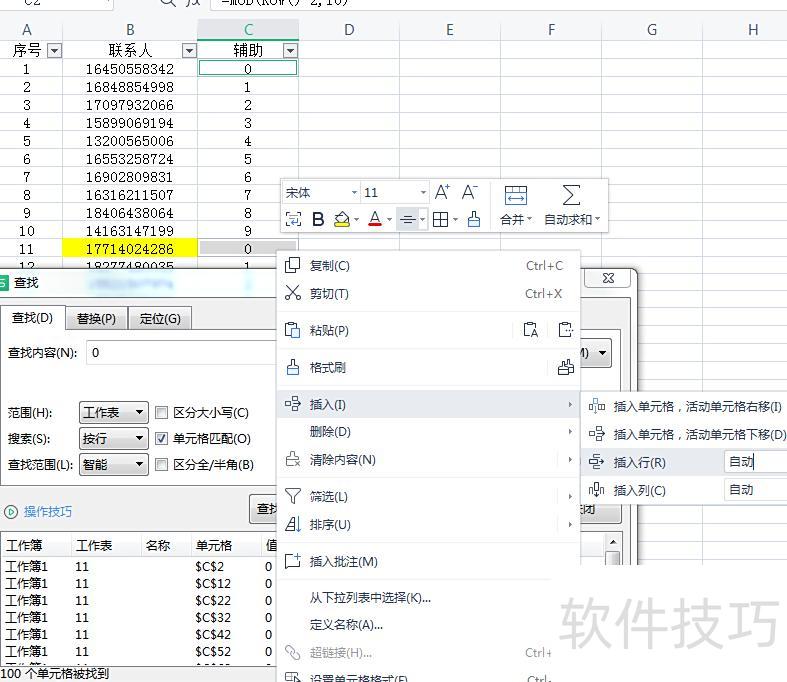
按下Ctrl+F打开查找框,输入0,勾选单元格匹配,点击查找全部。在搜索结果中按Ctrl+A全选所有值为0的单元格,右键选择插入整行,即可在每个0值上方插入一行,从而将数据以每10个为一组进行分隔。
当Excel公式结果为零时,可尝试检查数据源、公式逻辑或单元格格式等问题。
检查公式中引用的单元格、运算符及函数是否准确无误。
检查数据:核查参与计算的数据是否准确录入,是否存在录入错误或遗漏情况。
3. 检查单元格格式:若参与计算的单元格为文本格式,可能导致结果为零,应将其更改为数值格式。
4. 核查运算符与函数:确认所用运算符和函数符合预期,避免异常结果,必要时重新审查公式并调整其使用方式。
5. 核查条件:确认公式中的条件逻辑正确,且其所引用的单元格数据准确无误。
检查公式逻辑是否正确,避免因逻辑错误导致计算结果为零。
7. 修正计算误差:浮点运算可能导致结果接近零,可使用Excel的ROUND()等函数对结果进行精度调整,确保数值准确可靠。
若计算结果仍为零,可尝试将公式拆分为多个部分逐一排查,或改用其他公式与计算方法,以确保获得准确结果。
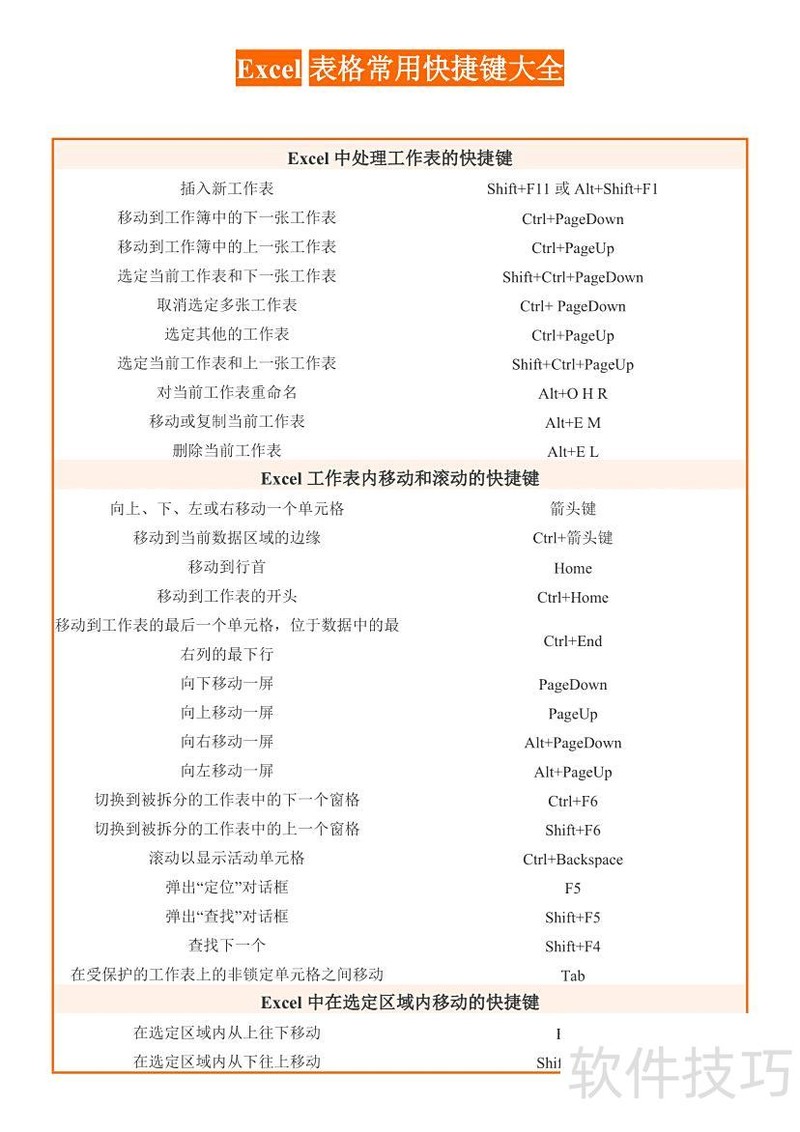
Excel实用操作技巧
图片源自网络,。
在24行×F列的表格中,选中所有值为0的单元格,并将其背景色设为黄色,所示,需将所有学生各课程成绩为零的单元格标黄突出显示。
按Ctrl+F,查找内容输入0即可。
点击选项,勾选单元格匹配,避免选中含0的单元格。
点击“查找全部”
按下Ctrl+A,所有值为0的单元格将被选中。
点击开始,选择填充颜色为黄色
也可调整单元格的其他格式设置
第三步全选单元格后,切勿随意点击,以免取消选中状态。






















