以下任选其一公式即可
若A1包含指定文本,则返回有,否则返回无。
如果A1中找不到指定文本则返回无,否则返回有。
Excel常用函数大全
MODE函数应用
MODE函数是最常用且简单的统计函数,用于找出某一区域或范围内出现频率最高的数值,即众数。
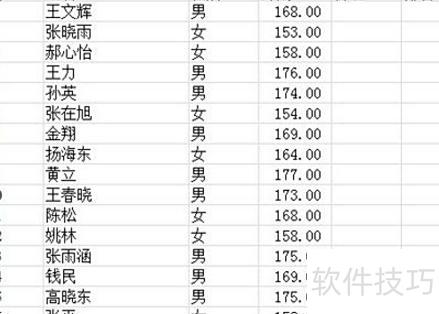
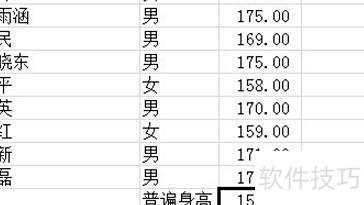
例如统计全班普遍身高时,可使用MODE函数找出出现频率最高的数值。
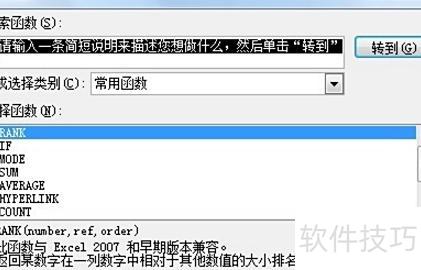
先打开插入函数,搜索MODE函数,即可找到用于计算众数的公式。
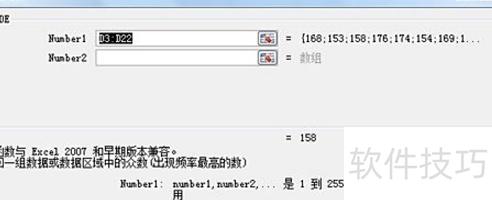
打开MODE函数后,会出现函数窗口,将需要计算的数据范围填入Number1栏,或直接用鼠标框选相应区域即可。
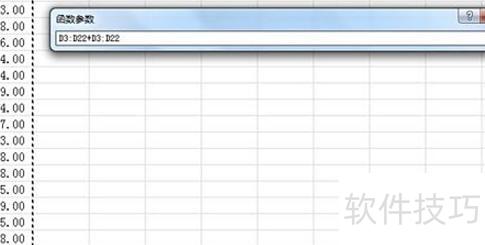
5. 后续只需点击确定,即可得出普遍身高的众数结果。
IF函数应用
IF函数常用于数据分类比较,如对班级学生身高进行等级评定。
假设身高标准为170,达到或超过者在备注中标注合格,其余为不合格。可使用IF函数快速完成标注。首先将光标定位在第一个备注栏下方单元格,准备输入公式。
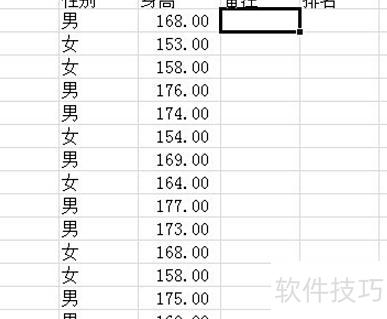
接着打开函数参数,搜索IF函数并点击进入。

打开IF函数后,在第一个参数框中输入条件D3>=170,条件成立时返回合格,不成立时返回不合格。
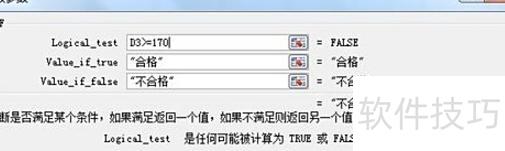
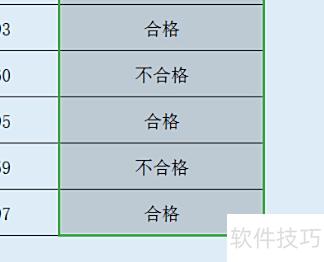
点击确定后生成备注,因身高不足170,备注显示为不合格。
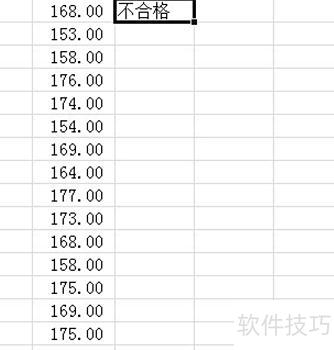
6. 将第一栏函数复制并粘贴至下方所有选项栏即可。
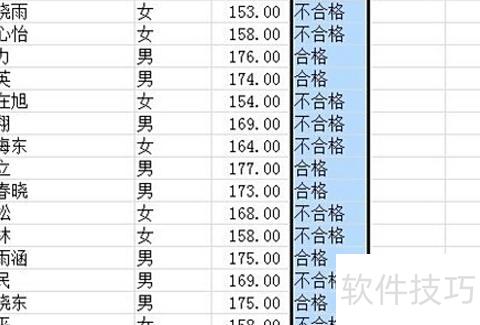
RANK函数应用
RANK函数在Excel中应用广泛,常用于对学校或班级学生成绩进行排名,也可用于企业员工工作业绩的排序统计,操作简便且实用性强。
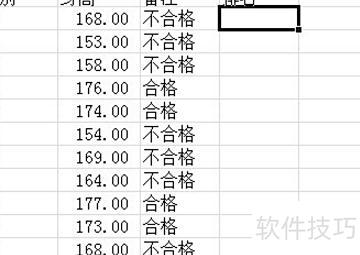
使用RANK函数对班级学生的身高进行排序排列。
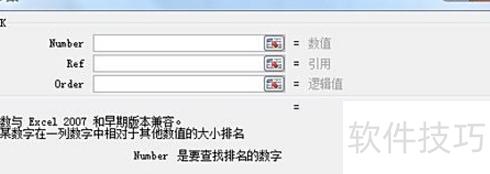
首先将光标置于排名栏首个选项下方,随后开启函数参数设置。
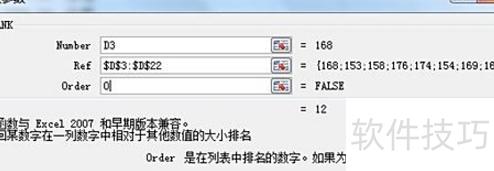
找到RANK函数后,因选项数字位于D3单元格,故在函数中填入D3;在范围栏选择相应区域时,务必添加$符号,否则复制函数时会导致结果错误。
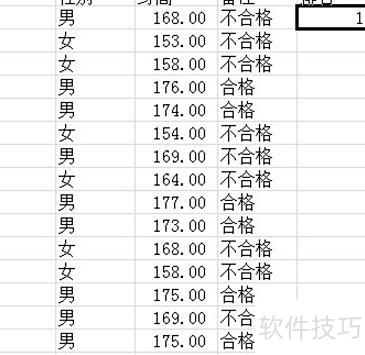
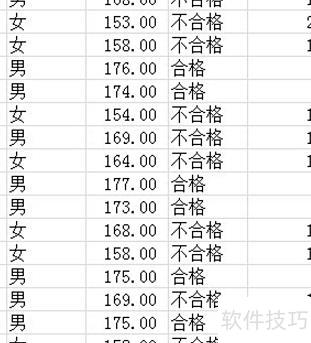
直接点击确定生成排名,然后复制函数并粘贴到下方的选项栏即可完成操作。
Excel常用函数详解,提升办公效率必备技巧。
用IF函数进行条件判断
打开Excel数据文件,选中目标单元格,点击插入菜单,选择函数,在类别中选逻辑,找到IF函数,确认即可。
点击确定后弹出对话框,第一项为条件,后两项为判断结果。点击标注位置选择数据,通常无需全选,选取其中一项即可。
在A2单元格使用IF函数判断数学成绩是否低于60分,若条件成立则显示不及格,否则显示及格。
点击确定后即可查看判断结果,将鼠标悬停于首个结果末尾,待光标变为时双击,便可展开全部结果。
设置60-70分显示为及格,接着在第三行再次点击IF函数,进行嵌套操作。
同样方式设置良好与优秀,若需进一步细分可继续嵌套,此时第三行无需再填优秀。
将鼠标移至首个结果右下角的处,双击即可展开全部内容。
注意事项
上述方法适用于新手,熟练者可直接在公式栏输入判断公式。
If函数还有更多高级用法。
使用戴尔电脑操作设备
操作系统为Windows 10
使用Excel软件进行操作
打开或新建Excel文件,添加新列用于输出条件判断结果。
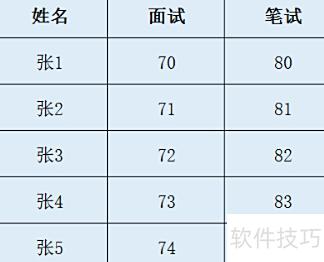
输入公式=IF(AND(G3>60,H3>60,I3>60),合格,不合格),其中AND(G3>60,H3>60,I3>60)表示面试、笔试和综合素质三项成绩均需超过60分。只有当三个分数都大于60时,结果为合格,否则为不合格。
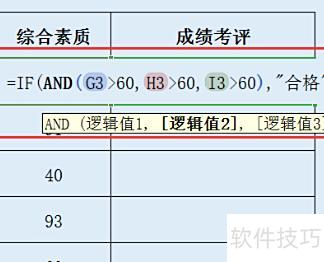
公式输入完毕后,按下回车键,结果即刻显示。
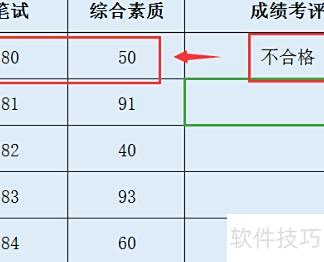
将鼠标移至J3单元格右下角,待箭头变成十字后向下拖动,即可完成数据填充。
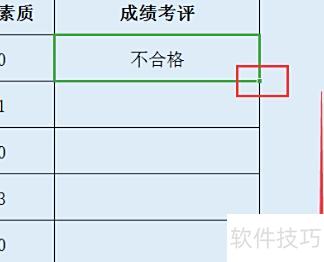
数据填充完毕后,输出计算结果,即可实现if函数的判断操作。