Word文档被锁定怎么解锁

作者:yxglyl88 时间:2025-12-17 16:12:25

使用Word文档时,常会遇到文档被锁定的问题,此时唯一解决办法就是对文档进行解锁操作。

Word文档被锁定怎么解锁

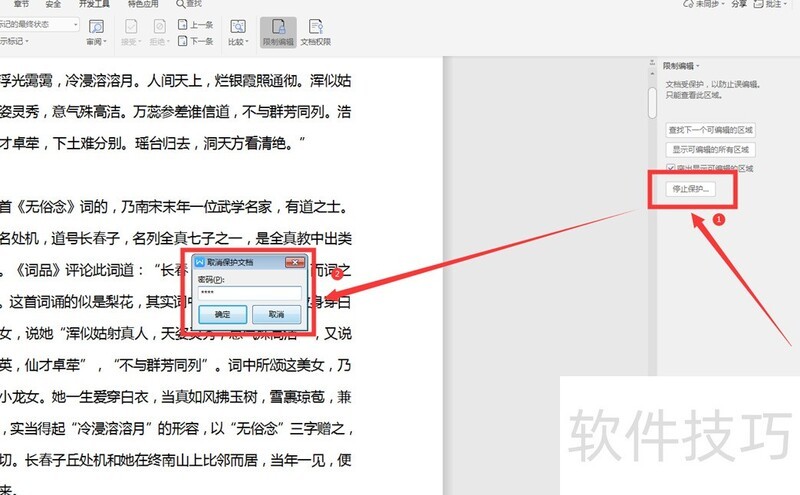
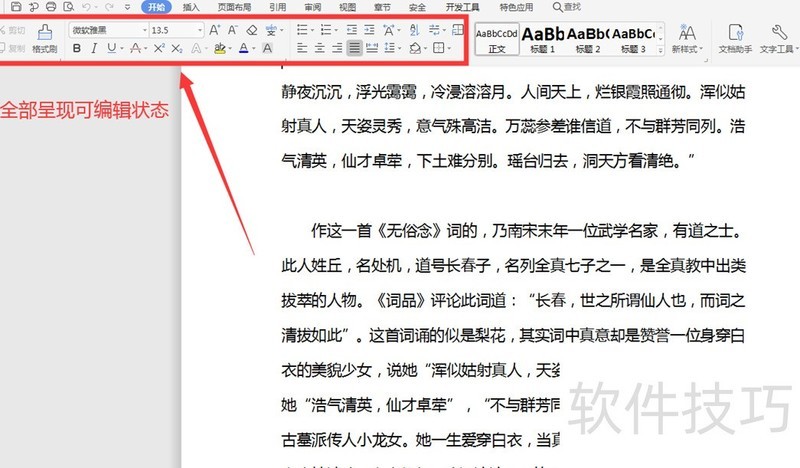
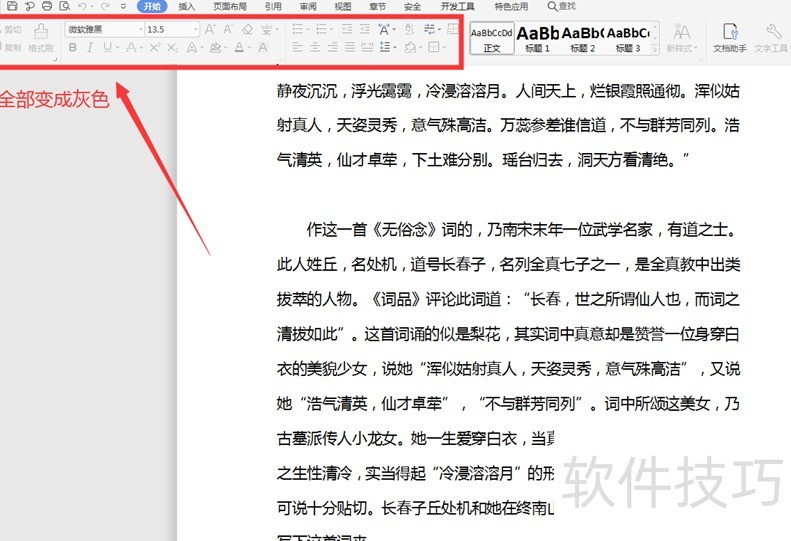
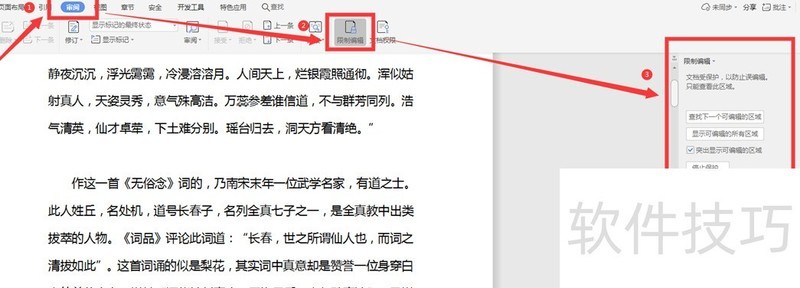
当遇到被锁定的Word文档时,如何进行解锁?首先打开该文档,会发现选项卡下的各项功能均呈灰色不可用状态。此时切换至选项卡,点击其中的按钮,右侧将弹出限制编辑面板。在该面板中选择选项,随后系统会提示输入密码。正确输入密码并确认后,文档即被成功解锁。此时再查看菜单中的工具,均已恢复可操作状态,可以正常进行编辑。以上便是解除Word文档保护的具体步骤,整个过程简单清晰,只需几个关键操作即可完成解锁。掌握这一技巧,今后遇到受保护的文档便能轻松应对。大家看明白了吗?
Word文档被锁定怎么解锁Word文档被锁定怎么解锁Word文档被锁定怎么解锁Word文档被锁定怎么解锁
小编推荐
小憩最新版
小憩最新版 生活服务丨64.3MB
进货通最新手机版
进货通最新手机版 其他软件丨40.2MB
美l免费版
美l免费版 其他软件丨48.4MB
智慧兰职手机安卓版
智慧兰职手机安卓版 其他软件丨30.4MB
万盟软件2026最新
万盟软件2026最新 其他软件丨9.0MB
微信农场上线版2026
微信农场上线版2026 其他软件丨245.0MB
涂鸦板手机版
涂鸦板手机版 其他软件丨10.0MB
麦当劳免费
麦当劳免费 生活服务丨97.0MB
中考通安卓版
中考通安卓版 其他软件丨14.0MB