
在PPT 2013中,插入一个镂空长方形遮罩,将图片置于背景层,通过动画设置使图片在遮罩后平滑移动,实现背景动态穿行效果。
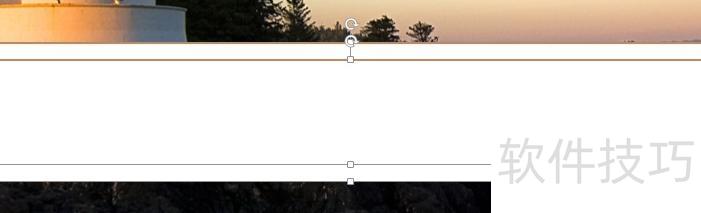
先绘制两个矩形,外矩形宽度与背景图相同,选中两矩形后,在绘图工具的格式菜单中选择对齐功能,点击左右居中对齐。
点绘图工具的格式菜单,选择对齐中的上下居中选项。
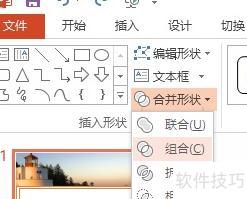
点击文件菜单,选择合并形状中的组合功能。
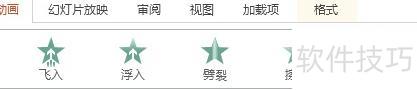
进入动画菜单,点击展开按钮。
选择动作路径中的直线选项。
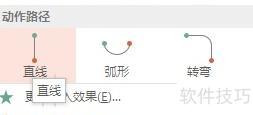
5、点击效果选项,选择右侧。
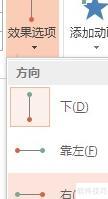
选中方向线上红点(见红框标注处),持续向右拖动,直至超出背景图片右侧边界。

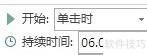
持续时间:设置动画播放的时长。
编辑PPT时若需使用空心字体,不必担心。接下来由学习啦小编为大家介绍在PPT中制作空心字体的具体方法,操作简单,轻松实现所需效果。
PPT中制作空心字的方法
打开PPT,新建幻灯片,插入横排文本框。
在文本框中输入文字,并将其设置为加粗显示。
选中字体后右键选择设置对象格式。
右侧弹出设置后,点击文本选项卡,将文本填充设为无,边框和宽度自定义,根据显示效果灵活调整即可。
设置完成后,空心字效果即呈现,所示。
此外,空心字可通过文本工具轻松设置:输入文字后,点击文本工具,选择填充为白色的艺术字样式即可(仅适用于白色背景)。






















