文献抄读PPT可按以下模块制作,内容清晰,结构合理,便于展示与理解。
摘要部分的中文表述如下:
摘要是全文的精华,集中体现核心观点,通常一两句话概括主旨,其余部分则从不同角度展开论证与支撑。
作者旨在解决什么核心问题?
作者采用何种理论或模型来解决问题?
作者给出的答案是什么?
结论部分应简洁明了,突出重点。
结论部分常概括全文要点,帮助读者回顾与理清思路,并在此基础上深化研究内容。
文章有哪些不足之处?
作者对该课题的构思包含哪些方面?
表格能更简洁直观地呈现信息,通常是作者在研究某一阶段成果的总结。其下方的Notes部分则明确说明了研究对象及模型所使用的数据来源。
制作如下:
主要内容:
1、前言,背景;
内容概要:阅读的核心要点解析
探讨扩展性,得出若干关键结论。
评价:获得哪些启示与启发。
参考文献及书籍清单
复制PPT演示文稿中的幻灯片
复制演示文稿中的幻灯片时,先在普通视图的大纲或幻灯片窗格中选中目标幻灯片。若需连续选取多张,可按顺序进行选择。
按住Shift键可连续选择多张幻灯片,按住Ctrl键可不连续选取。选择完成后,点击插入菜单中的幻灯片副本,或直接使用快捷键Ctrl+Shift+D,所选幻灯片将被复制并插入到当前选定幻灯片的后面位置。
PPT播放时屏幕自动变黑
使用PowerPoint授课时,若需学生自主阅读或讨论,可按下B键使屏幕变黑,避免画面干扰注意力;待学生完成自学后再次按下B键即可恢复显示。同样,W键也能实现类似功能,便于教学过程中的灵活控制,提升课堂效率与专注度。
设置幻灯片自动播放
要实现PowerPoint幻灯片自动播放,可在播放时右键点击文件,从弹出菜单中选择显示命令;也可在打开前将文件扩展名由PPT改为PPS,再双击运行。这样无需先启动PowerPoint程序,直接进入放映模式,省去繁琐步骤,操作更便捷,特别适合需要频繁演示的场合,提升效率并简化流程。
快速灵活地调整图片色彩
在PowerPoint中制作课件时,插入精美的剪贴画能显著提升视觉效果。然而,并非所有剪贴画都符合需求,其颜色搭配往往不够协调,影响整体美观与呈现效果。
此时,右键单击该剪贴画,选择显示‘图片’工具栏(若已显示则跳过),接着点击工具栏中的图片重新着色按钮,弹出对话框后即可自由调整图片中的颜色。操作简便,能快速实现色彩替换与个性化修改,适用于多种图片编辑需求。
PPT2010制作所需材料与工具说明
新建或打开PPT文档
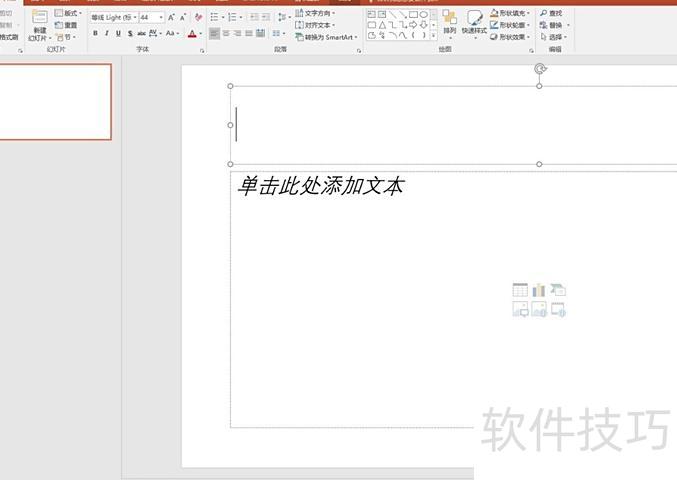
点击菜单栏中的选项。
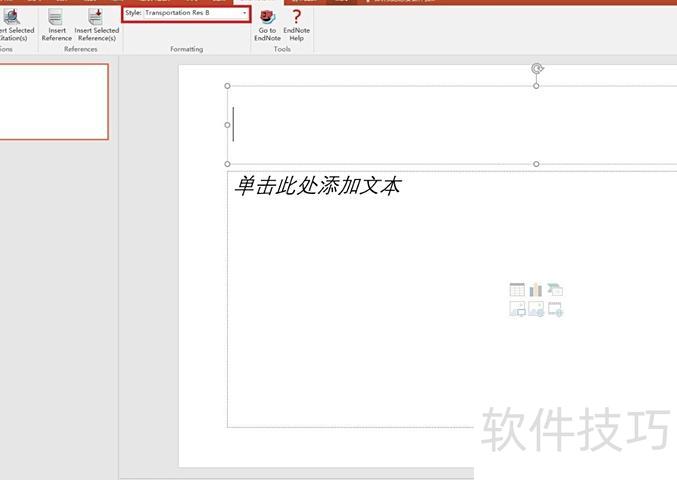
在选项中选择所需的参考文献格式。
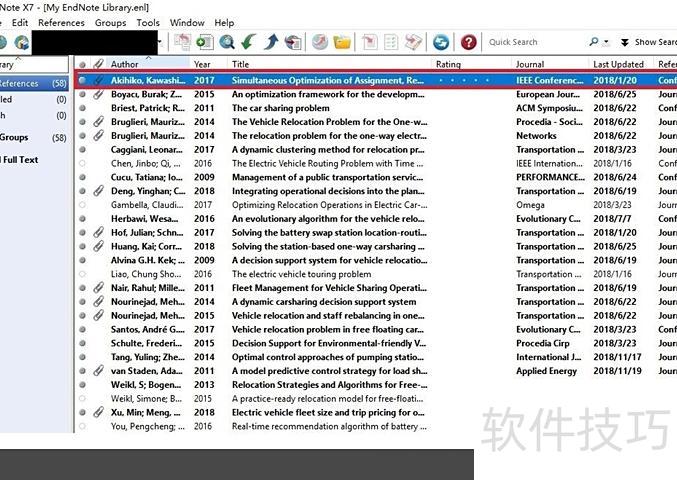
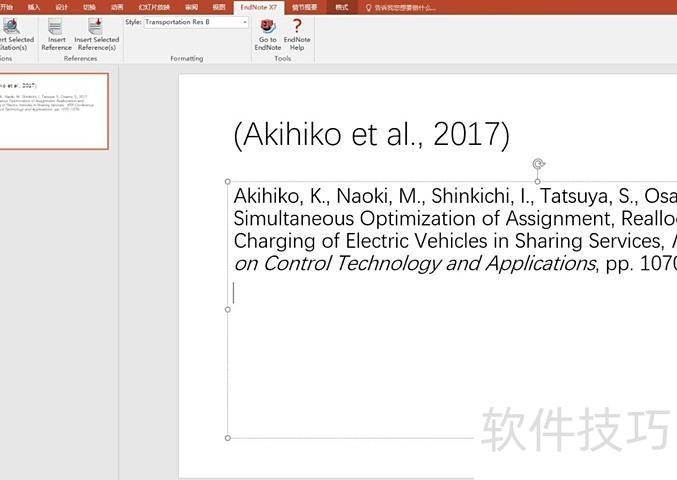
打开EndNote,选择需插入PPT的文献,支持多篇同时插入。
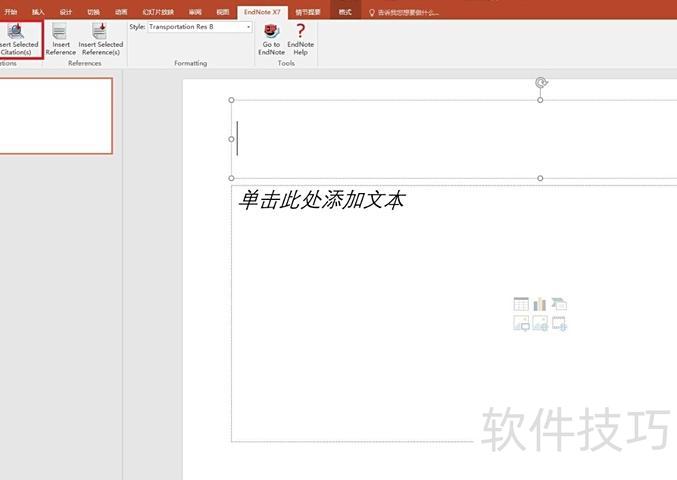
将光标移至需插入引用的位置,点击选项卡中的按钮即可完成插入。
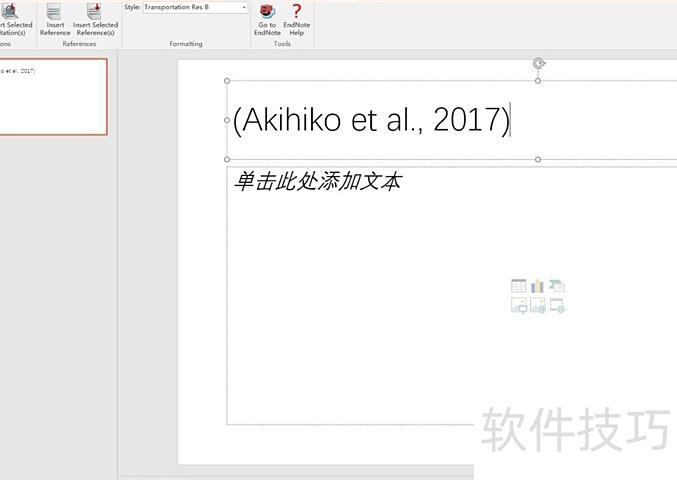
成功插入引用。
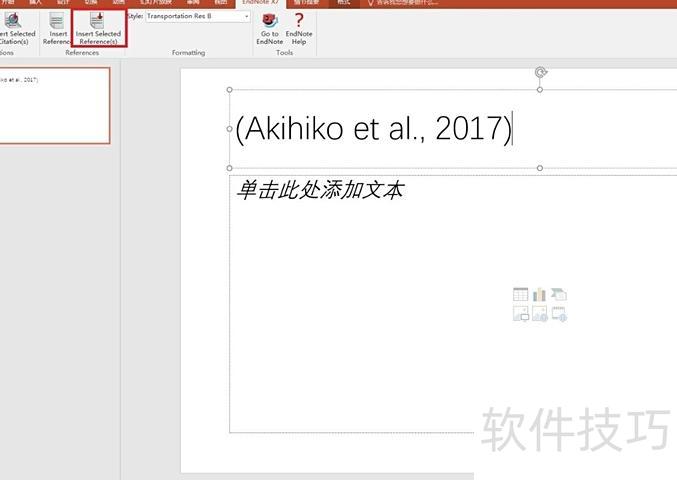
将光标移至需插入参考文献的位置,点击工具栏中的按钮,即可完成参考文献的插入操作。