手机制作PPT的步骤如下
使用iPhone12(iOS16.1系统)及WPS13.1版本进行操作。
打开手机WPS,点击右下角号,选择所需文档类型新建。
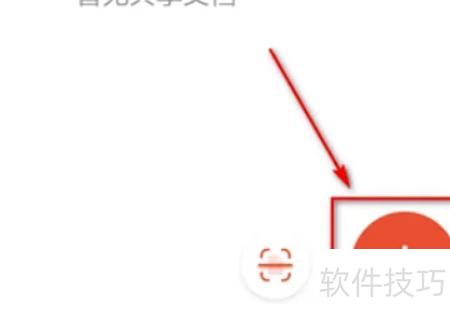
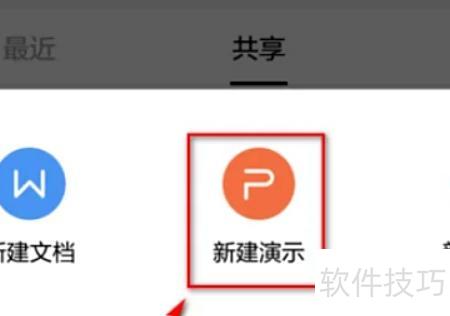
向上滑动菜单,点击新建演示即可开始制作PPT。
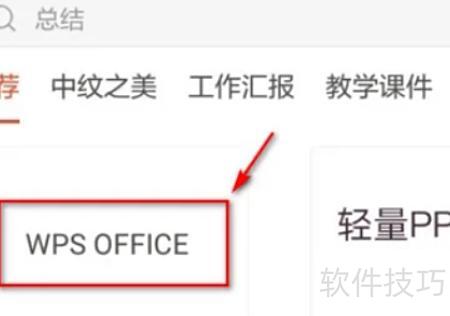
点击WPS OFFICE创建空白文档,新建一个演示文稿。
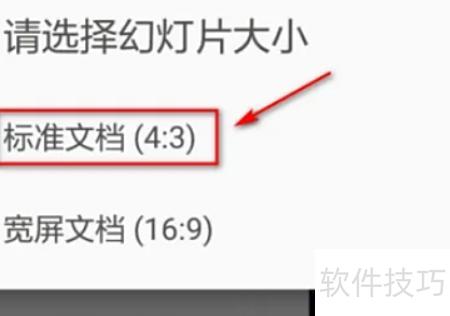
选择幻灯片比例,此处设为4:3。
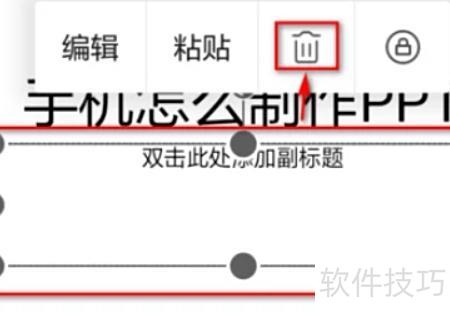
输入标题后,长按副标题框,从上滑菜单中点击删除图标即可移除副标题。
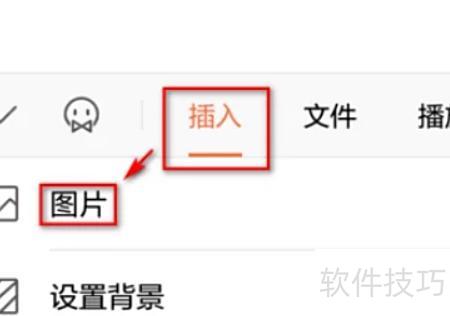
点击左下角首个图标,从上滑菜单选择-,添加本地图片作为背景。
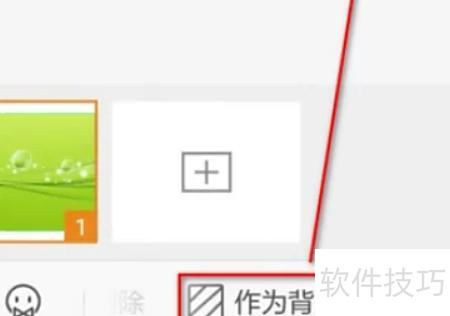
插入图片后,左滑菜单栏点击,即可完成设置。
手机WPS制作PPT步骤:打开应用,新建演示文稿,选择模板,编辑内容,保存分享。
使用华为nova4手机,EMUI10系统,WPS Office V12.3.4编辑文档。
打开手机WPS,点击首页右下角的加号按钮。
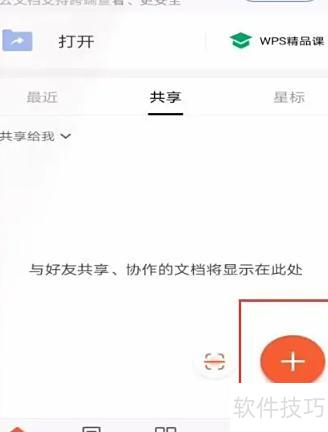
在弹出界面中选择新建演示选项。
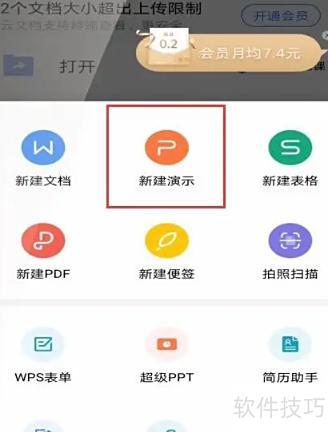
点击空白文档,创建新演示文稿,进入PPT编辑界面。
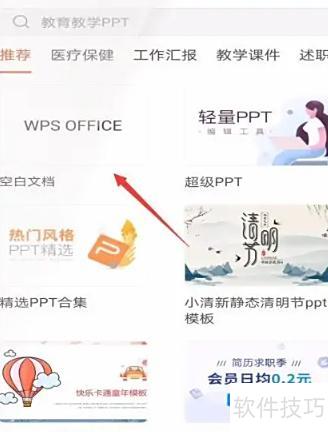
根据需求添加标题,点击左下角功能图标,从界面中选取所需小工具插入PPT,辅助完成制作。
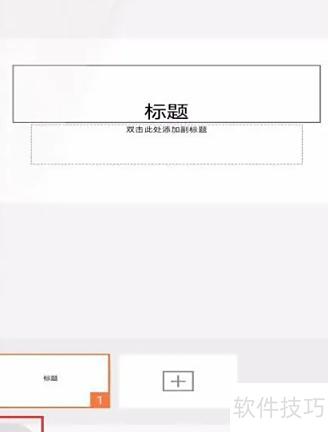
最后点击页面上的加号,按需求添加所需PPT页数。
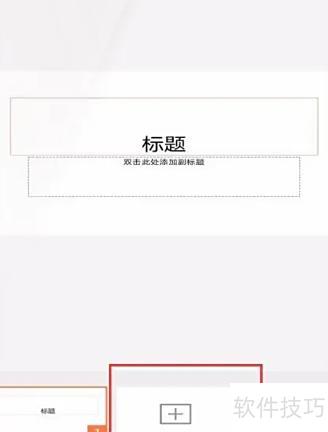
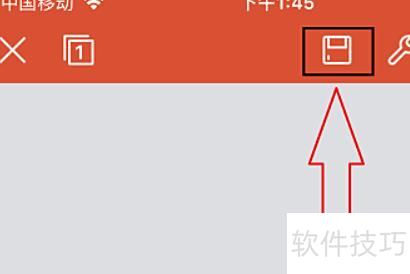
设置完PPT样式后,点击顶部保存按钮即可存档。
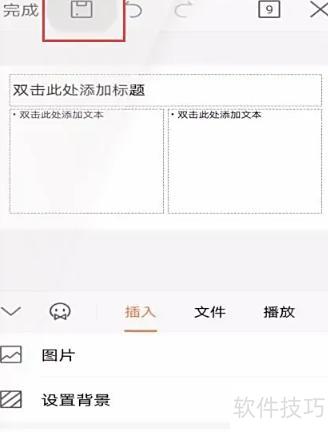
手机制作PPT操作步骤如下:
iPhone13手机,系统版本iOS 14.3.1,使用WPS Office 15.2软件。
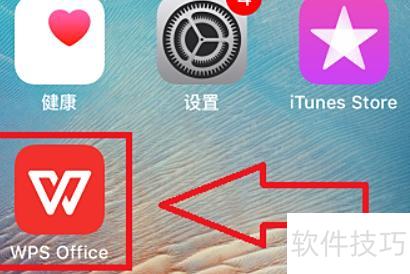
打开手机,找到WPS Office图标并点击进入操作界面。
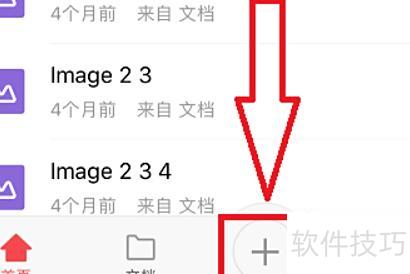
点击屏幕底部的加号按钮。
点击演示图标,操作所示。
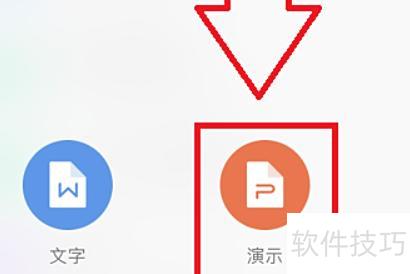
点击手机屏幕左上角的新建空白选项。

点击手机屏幕底部的插入按钮,所示。
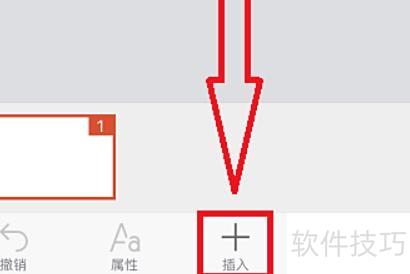
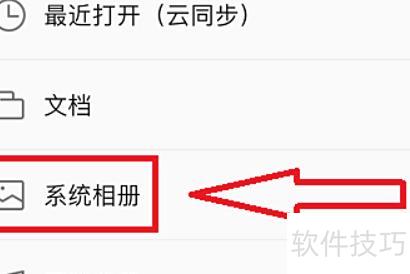
依次选择图片、音乐、视频及系统相册。
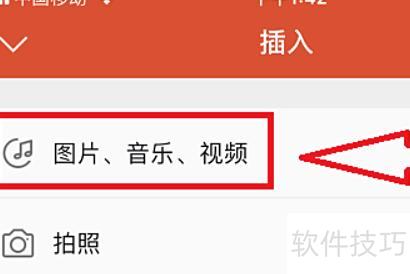
选择相册中的任意一张图片,操作示三步骤所示。
随后,所选图片将填充至幻灯片中,点击右侧的加号按钮即可继续操作。
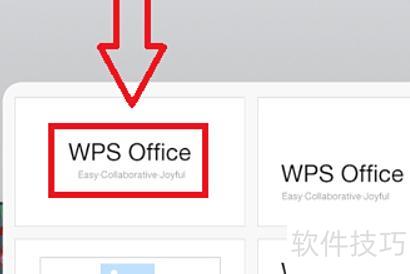
9、点击左上角名为WPSOffice的空白幻灯片,所示。
经过三次相同操作后,将新增三张空白幻灯片。
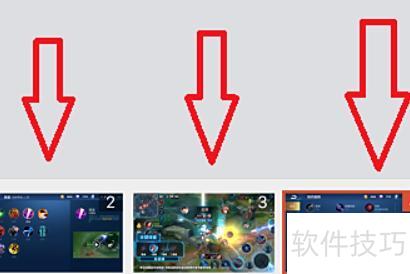
随后为每张幻灯片添加相应的图片。
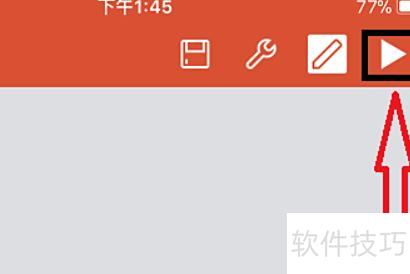
点击手机屏幕右上角的三角形播放键,即可观看幻灯片放映。
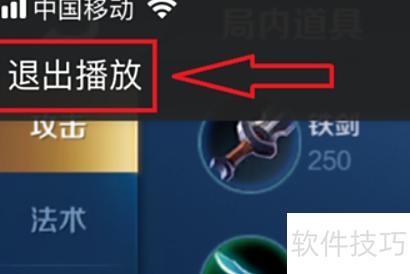
点击左上角退出播放按钮,即可结束当前幻灯片放映。
点击屏幕顶部的保存按钮,即可将幻灯片保存到手机中。