
本视频所使用的演示设备为一台组装台式机,操作系统为Windows 10家庭中文版,软件环境为Excel 2026版本。
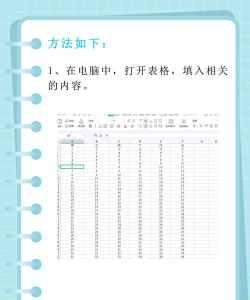
在Excel中添加框线的操作十分简便。首先,打开一个Excel文档,选中需要添加边框的文本区域,例如从A1单元格到D6单元格的矩形区域。随后,进入顶部的菜单栏,在工具选项中找到类似田字形状的图标,点击该按钮后,系统将自动为所选区域添加默认样式的边框,框线即刻呈现,操作完成。
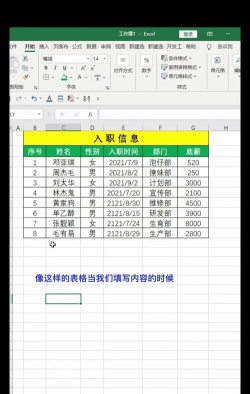
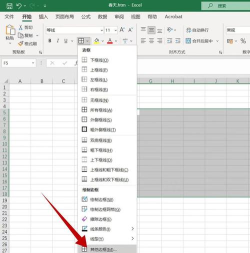
若需进一步自定义边框样式,可点击田字图标右侧的下拉箭头(倒三角形),展开更多边框设置选项。其中包括、、、等,用户可根据实际需求选择相应的框线类型,快速实现个性化设置。
此外,还有一种更为精细的设置方式:在已选中的数据区域上单击鼠标右键,弹出快捷菜单后选择。进入新窗口后,切换至上方的标签页。在此界面中,用户可自由设定边框的线条样式,如、等多种类型;同时,在颜色选项中可调整边框的颜色。设置完成后,点击对话框右下角的按钮,即可将自定义的框线应用到所选单元格区域。
接下来是关于Word中表格边框的设置步骤:
第一步:打开一个Word文档。
第二步:点击顶部菜单栏中的插入选项,选择表格,插入所需行列数的表格。
第三步:选中整个表格,点击边框按钮,从下拉菜单中选择边框和底纹。
第四步:在弹出的设置窗口中,选择单元格选项卡,先设置外框的线条样式与颜色,点击预览图中外框线进行应用;再设置内框线条与颜色,点击预览图中的内部网格线完成配置。
第五步:确认设置无误后,点击确定,即可完成表格外框与内框的分别设置。
Microsoft Word是微软公司开发的一款文字处理应用程序。它最初由Richard Brodie于1983年为运行DOS系统的IBM计算机设计。此后陆续推出适用于Apple Macintosh(1984年)、SCO UNIX以及Microsoft Windows(1989年)等多个平台的版本,并最终成为Microsoft Office办公套件的重要组成部分。






















