
在使用Excel处理各类数据时,文档安全问题不容忽视。为了防范潜在风险,Excel内置了一项名为受保护视图的安全机制,旨在防止来自不可信来源的文件对系统造成损害。
所谓受保护视图,是Excel中一种特殊的安全模式。当用户打开可能存在安全隐患的文件时,例如从互联网下载的表格或通过电子邮件接收的附件,Excel会自动将文件置于该模式下运行。在此状态下,文档内容被限制编辑和执行宏等操作,从而有效避免病毒、恶意代码或其他有害程序的入侵,保障用户的计算机安全与数据隐私。
当Excel文件进入受保护视图后,通常会在功能区顶部显示一条黄色警告栏,提示当前文档处于受限状态。此时若需正常编辑或启用相关功能,只需点击启用编辑或启用内容按钮即可退出临时保护状态,恢复完整的操作权限。
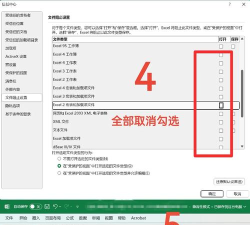
然而,在某些情况下,即使确认文件安全,Excel仍持续停留在受保护视图中,影响工作效率。此时可手动调整设置以退出该模式。具体操作如下:首先点击界面左上角的文件菜单,随后选择选项进入配置界面;在弹出的窗口左侧栏中选择信任中心,再点击下方的信任中心设置按钮;接着在新窗口中切换至受保护视图选项卡,找到在受保护视图中仅启用允许编辑的内容这一选项,并取消其勾选状态;最后依次点击确定完成设置,即可成功退出受保护视图。
对于部分经常需要处理外部文件、且具备较强安全防护能力的用户而言,可能希望永久关闭此项功能。要实现这一点,同样需进入文件→选项→信任中心→信任中心设置,然后在受保护视图标签页中,将所有相关的启用选项,包括为来自Internet的文件启用受保护视图、为位于可能不安全位置的文件启用受保护视图以及打开受保护视图中的文件时启用编辑等复选框全部取消勾选。保存更改后,Excel将不再自动启动受保护视图,用户可自由编辑所有打开的文件。
需要注意的是,虽然禁用受保护视图能提升操作便捷性,但同时也降低了系统的防御能力。一旦打开携带恶意代码的文件,可能导致数据泄露、系统感染等严重后果。因此,建议仅在确保网络环境安全、文件来源可靠的前提下进行此类设置修改。
此外,本文所介绍的方法适用于大多数运行Windows 10操作系统并安装Microsoft Excel 2026(MSO 16.0版本)的设备。以联想天逸510S 2026款台式机为例,其搭载Win10 1909 64位企业版系统,完全支持上述操作流程。尽管不同用户所使用的电脑品牌型号可能存在差异,但只要系统版本与软件环境一致,均可参照此方法进行设置调整。
另外还有两种常见的解除方式可供参考:一是通过文件→信息面板查看是否存在保护工作簿提示,若有则直接点击取消保护即可;二是进入文件→选项→信任中心→受保护视图,将下方所有子项的勾选全部去除,确认保存。以上方法均能有效取消Excel的受保护视图状态,帮助用户更灵活地管理电子表格文件。






















