
在页面设置中按需调整页面和页边距即可,具体操作方法如下:
电脑配置为联想拯救者刃7000K,运行Windows 10系统,安装有Excel 2026(MSO 16.0版本)。
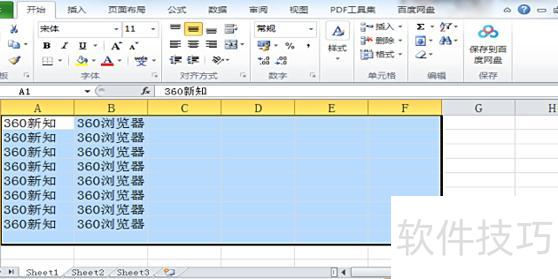
在打开的表格中,用鼠标拖动选择需要打印的区域。
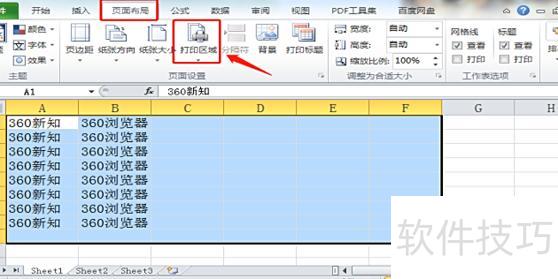
进入界面后,点击页面布局,展开打印区域选项。
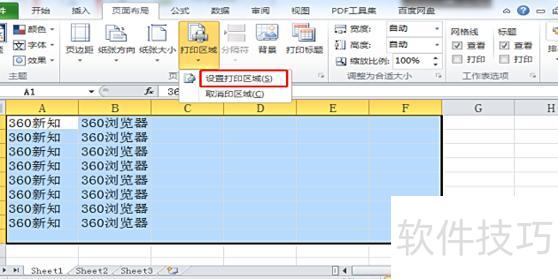
选择设置打印区域选项。
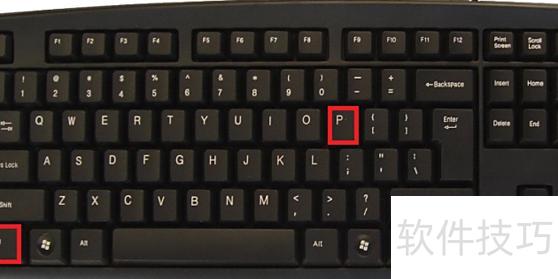
可使用快捷键操作。
进入打印界面后,点击选项。
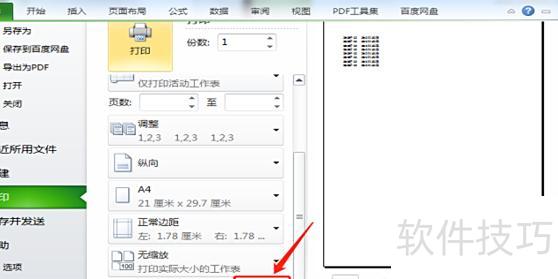
可根据需求调整页面和页边距,设置完成后点击确定按钮即可。
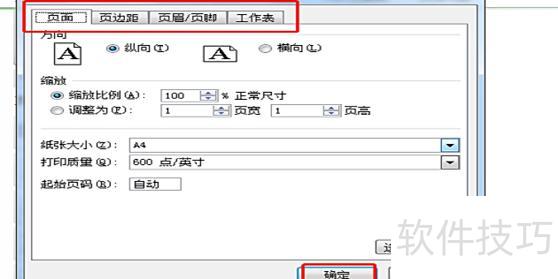
以上是Excel打印区域设置方法,希望能对大家有所帮助。
设定打印区域后,点击分页预览,再进行相应调整即可。接下来我将演示具体操作步骤?(ゝω???)
电脑型号为联想拯救者刃7000K,运行WPS软件版本11.1.0.13703。
打开Excel表格,黑色框内区域为需打印内容。
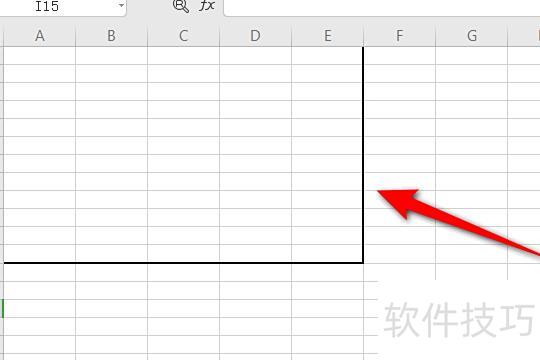
点击页面下方的分页预览功能
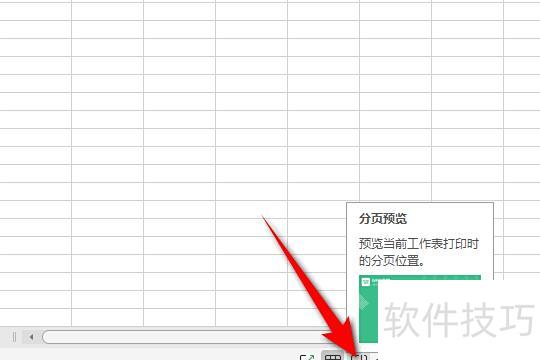
此时,蓝色框内区域即为打印范围。
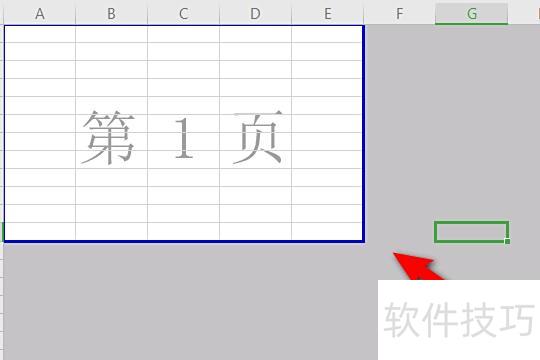
调整打印区域时,只需将其向外拖动即可。
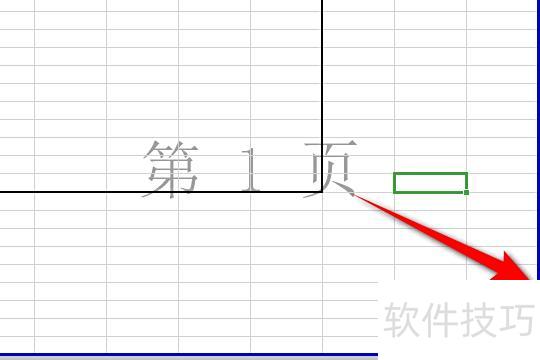
以上便是Excel中设置打印区域的方法,掌握后赶紧动手尝试吧!?*??(ˊ?ˋ*)??*?
先点击打印预览,根据需求将纸张方向设为横向或纵向。
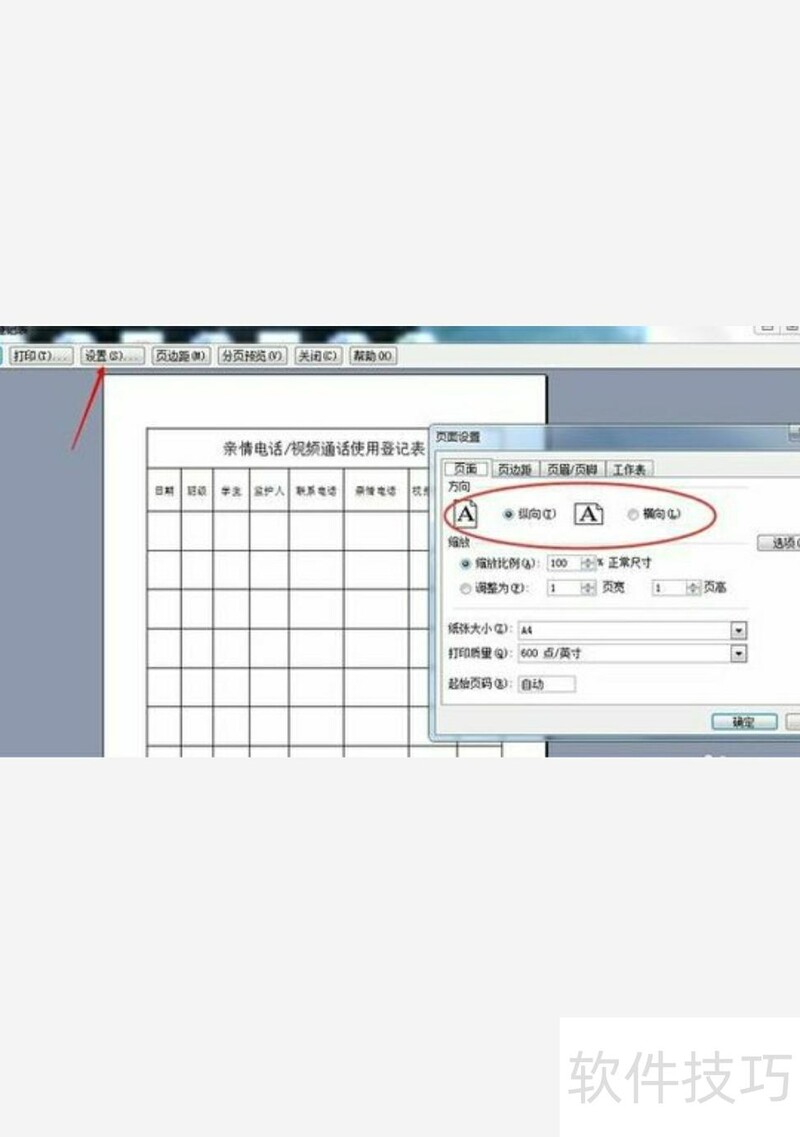
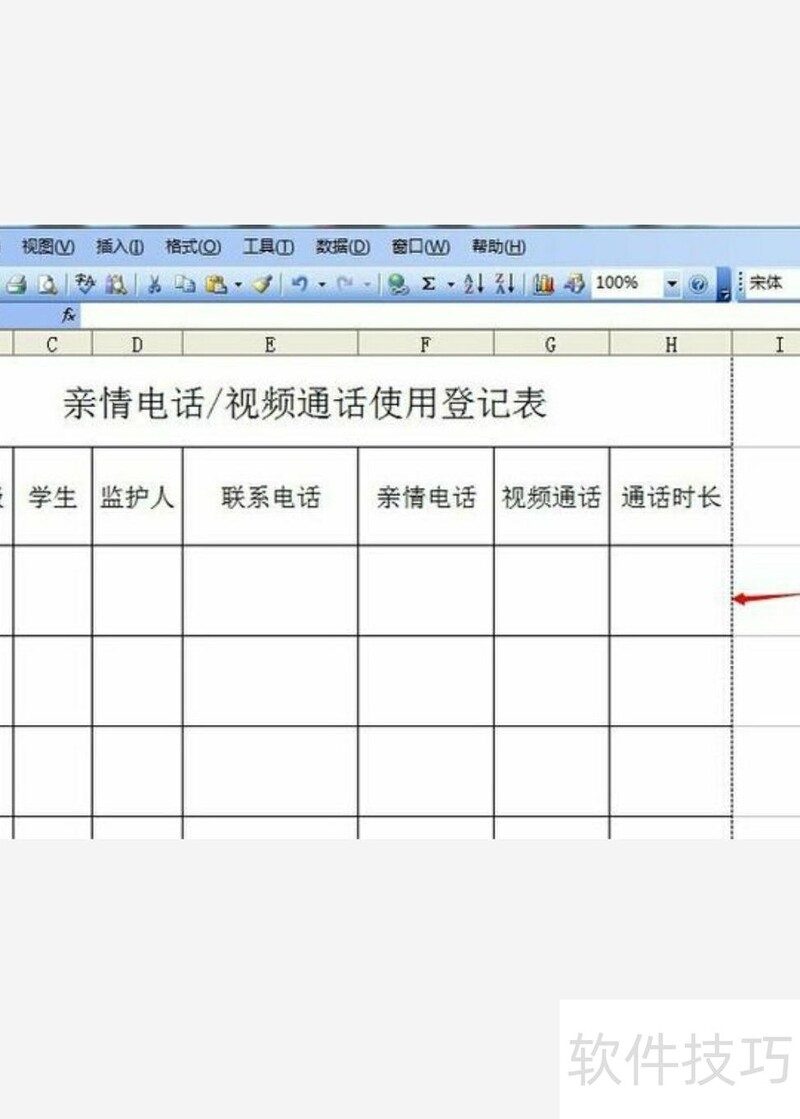
关闭预览后,表格中会显示A4纸尺寸的虚线框。检查内容是否位于虚线范围内(左侧),若超出,则无法单页打印完成。
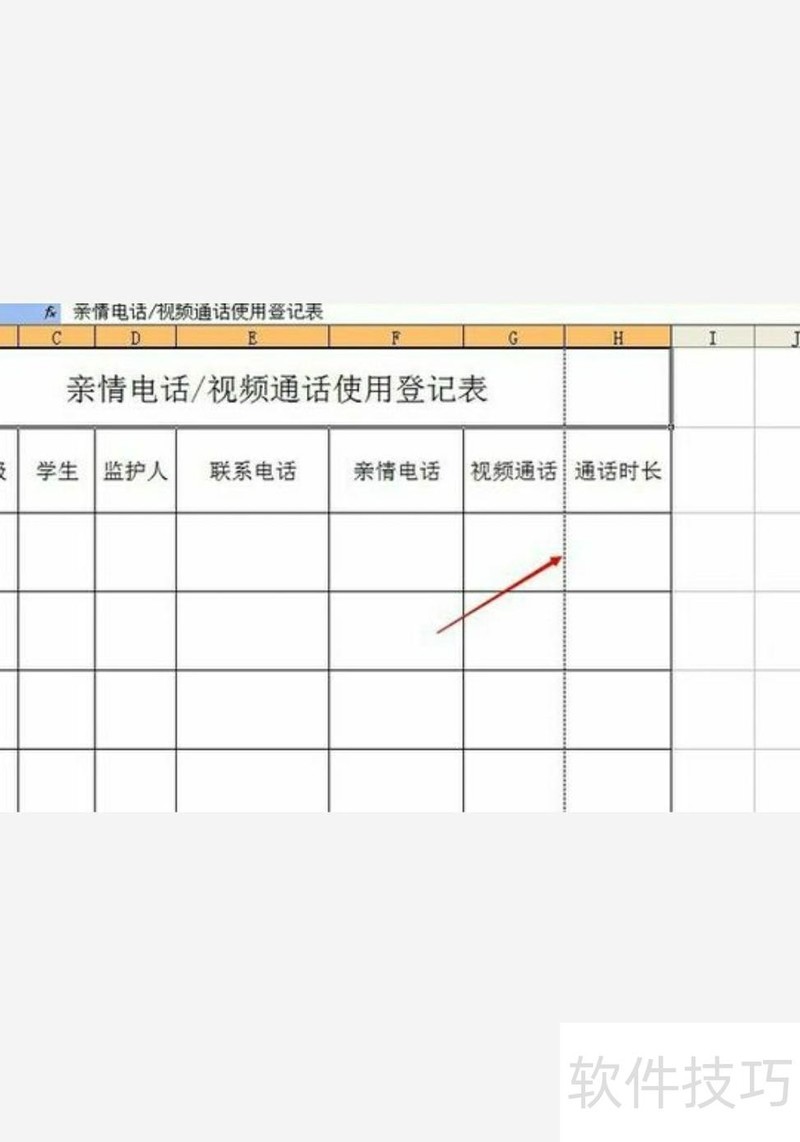
用鼠标左键点击表格中较宽的列,进行宽度调节。
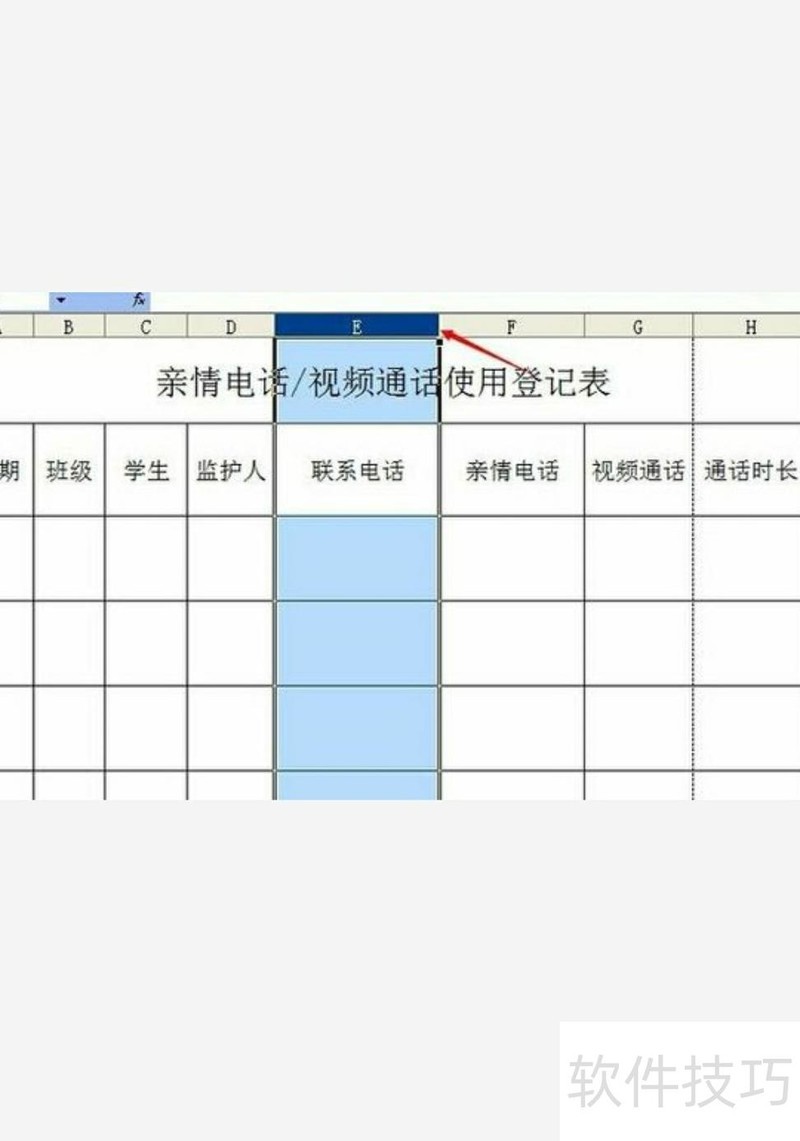
调整表格宽度,使其缩小后完整显示在虚线范围内。
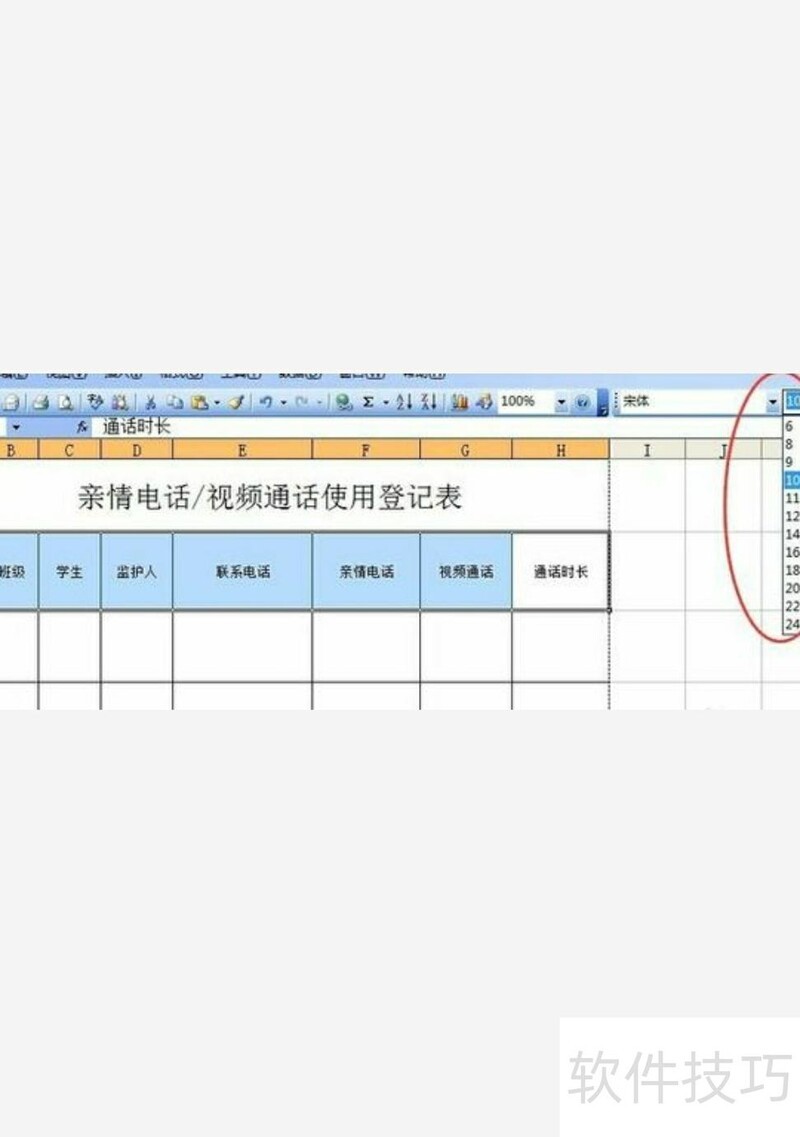
5. 当表格内容较多时,仅调整表格可能不够,可适当减小字体,以节省空间,提升布局灵活性。
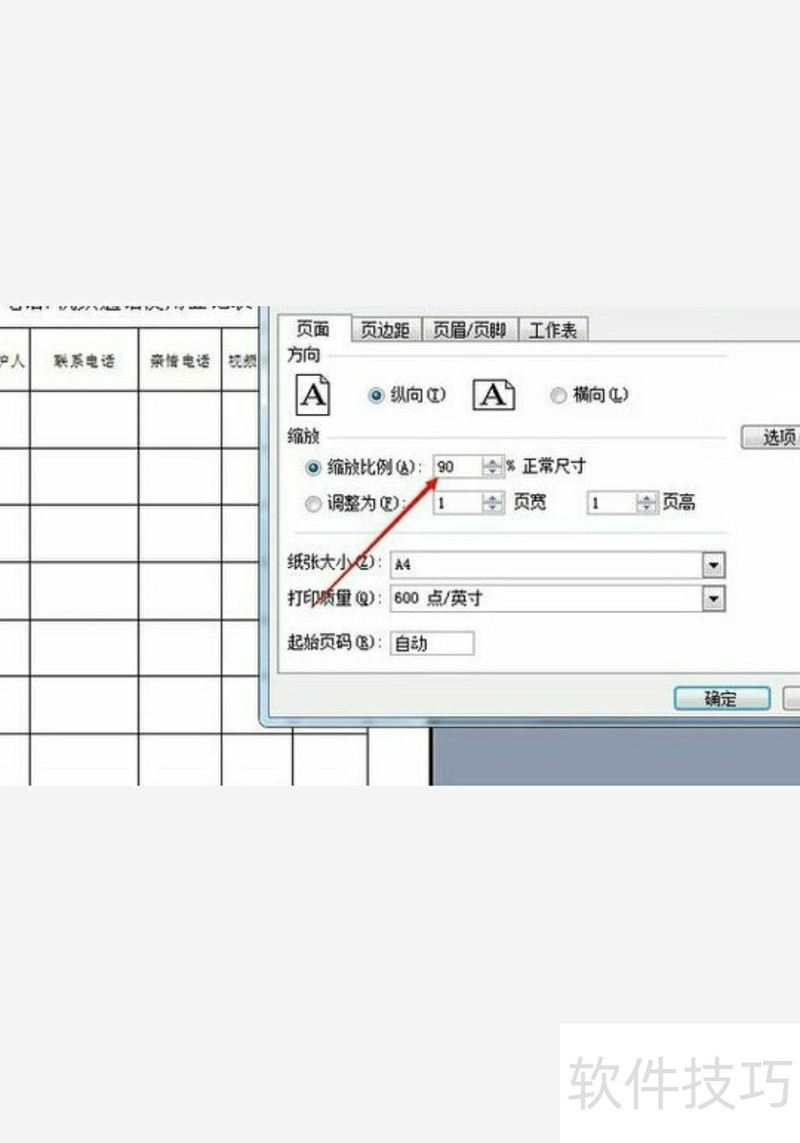
6. 打印时可调整缩放比例,将原始100%的比例适当调小进行打印。
在Microsoft Excel中,设置打印区域是一项重要功能。默认状态下,打印会覆盖工作表内所有非空单元格的内容。但在实际使用中,往往只需打印部分内容而非整张表格。此时,用户可通过设定打印区域,精确指定需要打印的单元格范围,避免浪费纸张和时间,提高打印效率,确保输出内容更加精准、清晰,满足不同场景下的打印需求。
设置打印区域:
以Excel 2010为例,介绍相关设置操作方法。
打开Excel2010,选择要打印的工作表区域。
第二步,进入页面布局选项卡,在页面设置组中点击打印区域,然后从下拉菜单中选择设置打印区域命令。
在Excel 2010中,若已设置打印区域但需临时打印全部内容,可使用忽略打印区域功能。操作步骤为:依次点击文件→打印,在打印窗口的设置区域,点击打印范围旁的下拉箭头,从列表中选择忽略打印区域选项,即可实现整张工作表的打印输出。






















