下载并安装WPS Office,打开后双击WPS文字即可进入软件界面。

在新建文档中,点击菜单插入,选择表格即可插入。
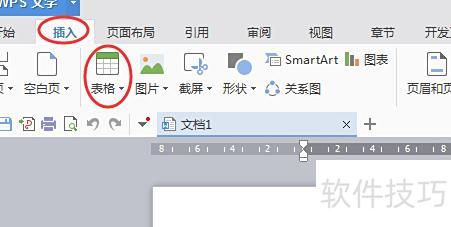
在弹出窗口中,根据需求用鼠标选择所需行数和列数,确认后点击即可完成表格创建选项的设置。
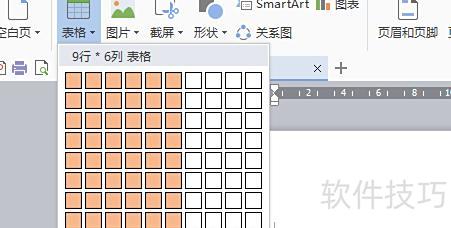
点击后,新表格将出现在文档中。可对表格和文字进行简单调整,选中单元格后输入浙江。
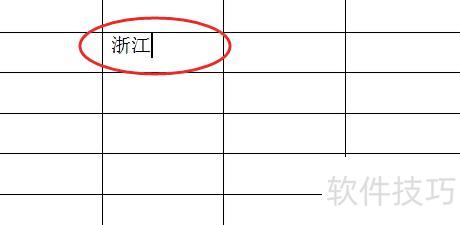
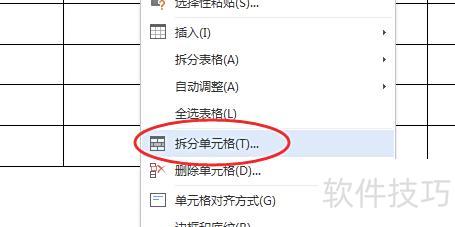
将鼠标悬停在浙江单元格上,右键选择拆分单元格选项。
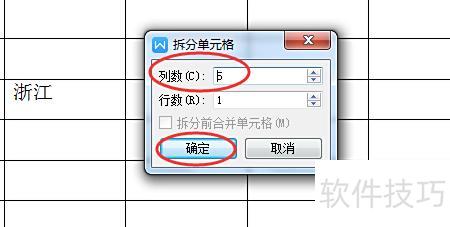
在单元格拆分选项中,输入所需行列数,此处选5列,于5后键入OK即可。
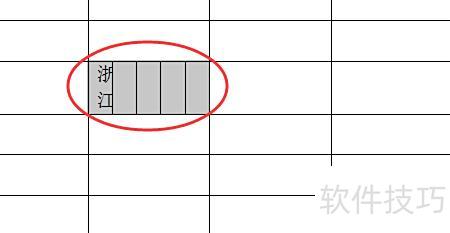
点击确定后,原单元格将分割为五个小格,内容可分别填入。根据需求调整行列高度,完成单元格的拆分操作。
利用Excel的分列功能即可轻松处理。
数据无分隔符时的拆分方法如下
鼠标点击选中该单元格。
点击菜单栏数据中的分列,选择固定宽度,点击下一步,在数据预览窗口中即可查看待分割的数据内容。
在需分割数据处单击左键,出现多个上箭头,依次点击后按下一步继续操作。
4、按完成,数据将依需求拆分至多个单元格。
二、若数据含分隔符(如逗号),可用更简便方法处理。
用鼠标点击目标单元格。
点击菜单数据中分列,选分隔符号,点下一步,勾选所需分隔符,最后点击完成。
在桌面找到Excel快捷方式,右键单击图标,从弹出的菜单中选择打开,即可启动Excel软件,操作所示。
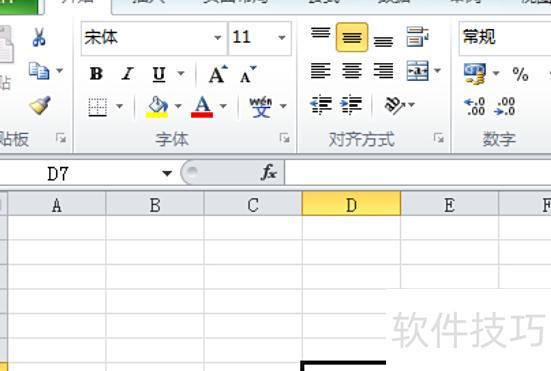
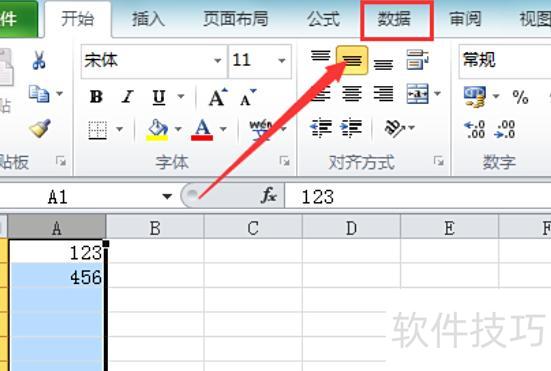
打开Excel,输入数据后选中该列,点击菜单栏中的数据选项,操作所示。
3、点击数据选项,选择其中的分列功能,所示。
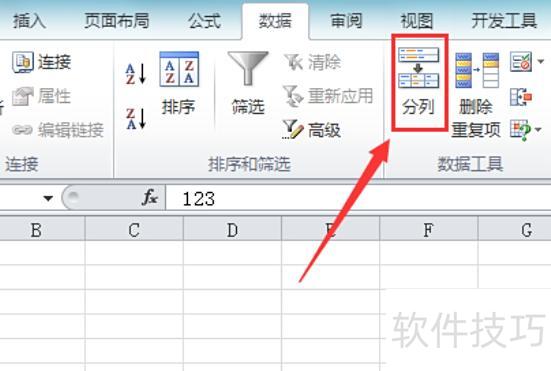
点击分列按钮,弹出文本分列向导窗口,找到并点击下一步选项,操作所示。
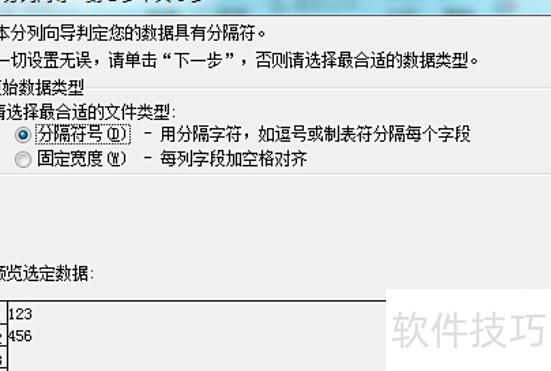
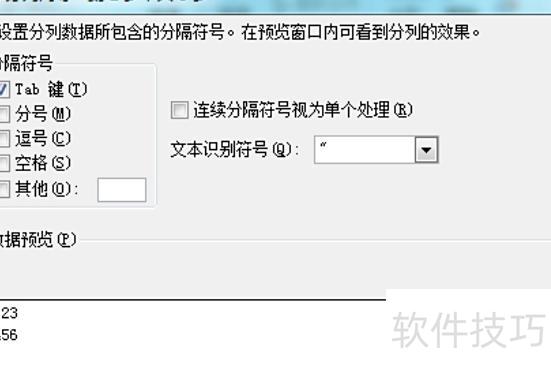
5、点击下一步,进入文本分列向导第二步,保持默认设置,继续点击下一步,所示。
6、点击下一步,进入文本分列向导第三步,选择列数据格式中的文本选项,所示。
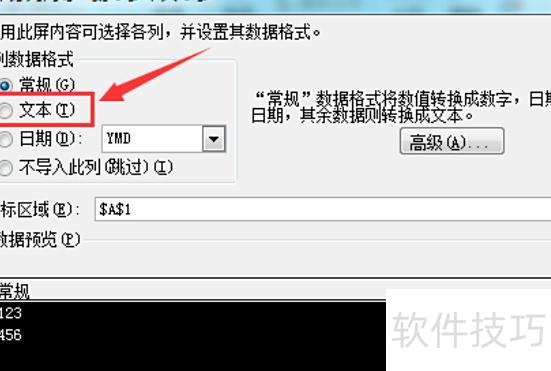
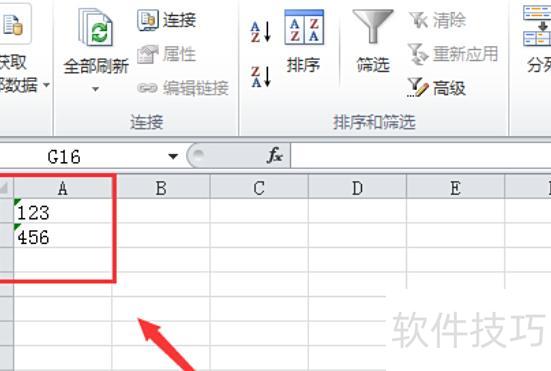
勾选文本前的复选框,点击完成,数据单元格中即显示绿色三角,所示。