
前往iTunes下载Numbers,专为iPad、iPhone和iPod touch设计的表格应用。
量身定制,助你快速创建含表格、图表、图片及图形的精美电子表格,共250种模板可选。
提供多种易用函数,支持智能键盘输入与数据编辑,可创建独特表格和图表,并在灵活布局中自由移动,适用于iPad的电子表格应用。
在各类设备上均能呈现卓越视觉效果,尤其在 iPhone 4 与新款 iPod touch 配备的高分辨率 Retina 显示屏上,显示效果更为清晰细腻。Numbers 充分利用这一优势,带来更佳使用体验。
Smart Zoom 功能可在编辑或打字时自动放大画面,操作完毕后自动恢复原状,让 iPhone 或 iPod touch 的使用更加便捷流畅。
单元格与文字处理变得轻松简便。
iPad上打开Excel文件的操作方法如下:
在电脑上搜索itools中文版下载,完成安装后启动程序。
第二步:用数据线连接iPad与电脑,iTunes将自动识别并关联设备。
第三步:打开iTools界面,选择网络资源中的软件游戏选项,搜索WPS Office,点击安装,等待iTools自动完成下载与安装。所示:
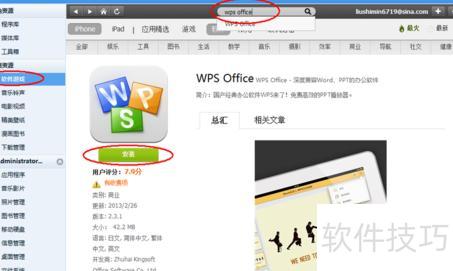
第四步:前往本地资源中的程序库查看已安装软件。若iTools下载的安装包未自动安装,可手动点击界面中的安装按钮完成安装。所示。

第五步:打开iPad的设置→通用→设备管理,找到已安装的WPS Office,点击浏览,进入其安装目录,具体所示。

第六步:打开documents文件夹,所有在WPS Office中查看的文件均存放于此,因此需将导入的文件也保存在此文件夹内方可正常查看。所示:
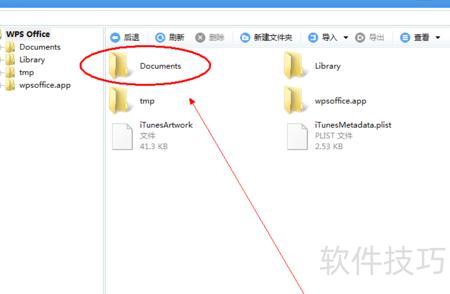
第七步:点击新建文件夹按钮,在iPad中创建并命名一个新文件夹,用于存放导入的Office文件。所示:
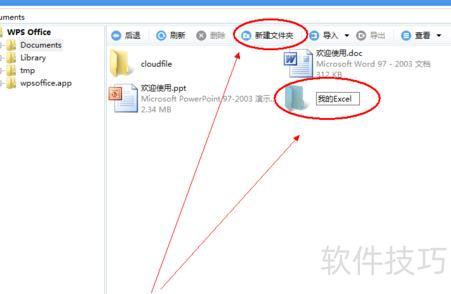
第八步:在新建文件夹中点击导入按钮,从电脑选择要导入的Office文件,也可直接导入整个文件夹及其包含的所有文件。所示:

第九步:文件导入完成后,打开iPad上的WPS Office应用,进入我的文档界面,手指下拉刷新列表,即可看到已导入的文件夹与文件,点击文件即可查看内容。所示。

打开iPad上的App Store应用,在搜索框内输入Microsoft,系统将显示相关应用程序。依次下载并安装Microsoft Word、Microsoft Excel和Microsoft PowerPoint三款软件。完成安装后,点击Excel图标即可启动程序,随后可新建或打开已有表格文件进行编辑操作。确保设备已连接网络以便顺利下载和后续使用。
iPad打开Excel步骤二:安装后,点击Microsoft Excel启动应用,在界面中选择新建→空白工作簿。
打开iPad上的Excel,点击Microsoft Excel进入后,在界面中选择新建,再点击新空白工作表即可创建新文档。
在iPad上新建空白Excel工作表后,可使用编辑功能及各类公式进行数据处理与操作。
搜索
iPad上如何同时打开两个表格
手机编写Word文件
新手如何做工作表格
表格自动生成设置方法
表格的制作方法自学
一键生成表格




















