
当前,建筑、广告、园林、游戏、服装、影视等多个领域已从传统手绘转向计算机绘图。初一信息技术课程中,除Photoshop外,WPS文字与WPS演示也具备绘图功能。教师以WPS画图教学为基础,立足传统教学模块进行拓展,总结出一系列实用绘图技巧,帮助学生掌握图形设计的基本方法,提升操作能力,从而有效培养其信息获取、处理与表达等核心素养,增强信息技术综合应用水平。
溯源知本,通晓原理
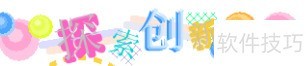
无论是WPS文字还是WPS演示,绘制图形都离不开插入选项卡中的形状功能,许多复杂的图案实际上都是由基础图形组合而成。所示,引导学生仔细观察并体会图形叠加所带来的视觉变化。图中呈现出的图文混排效果,其实大量运用了最简单的椭圆元素,通过调整其颜色、大小、旋转角度和摆放位置,并结合图形之间的层叠处理,使整体画面显得更加生动、富有层次。这种叠加手法不仅适用于图形,同样可用于文字设计。将多个相同图形按相同比例缩放后层层叠加,也能显著增强图形的独特性和立体感。再辅以色彩、透明度、边框等细节的调整,能够进一步丰富整体视觉表现,让作品更具吸引力和艺术感。掌握这些基础而灵活的技巧,有助于提升学生的审美能力与设计思维。
技巧解析,融会贯通
按住Shift键可绘制等比例图形并实现均匀缩放;若需复制多个相同图形,只需在选中图形后按住Ctrl键连续拖动,即可快速生成多个副本。
在色彩运用方面,教师应引导学生为叠加图形选择相邻色或采用渐变填充,避免随意选色导致画面不协调,提升整体视觉效果与美感。
叠放时文字应在图形之上,各图形间层次需符合逻辑顺序。
4、调整叠放位置与角度时,可先用鼠标拖动进行大致定位,再按Ctrl键配合方向键微调。多个图形需规则排列时,建议使用对齐菜单功能,操作更精确高效。
5、图形的组合与拆分。由多个图形构成的整体应进行组合处理,便于整体移动和复制。大面积图形若逐个按住Shift键选择较为繁琐,可使用开始选项卡中选择功能里的选择对象箭头进行框选操作,更加高效便捷,提升编辑效率与操作流畅性。






















