
我是桃大喵学习记,点击右上角关注,每日为你奉上职场办公软件实用技巧干货!
在日常办公中,常需在表格中插入复选框,通过打勾确认状态,如选择性别等。使用WPS时,制作可打勾的复选框非常简单,只需掌握技巧,几步即可轻松完成,操作便捷高效,极大提升工作效率。
在WPS文字中插入可勾选的复选框方法
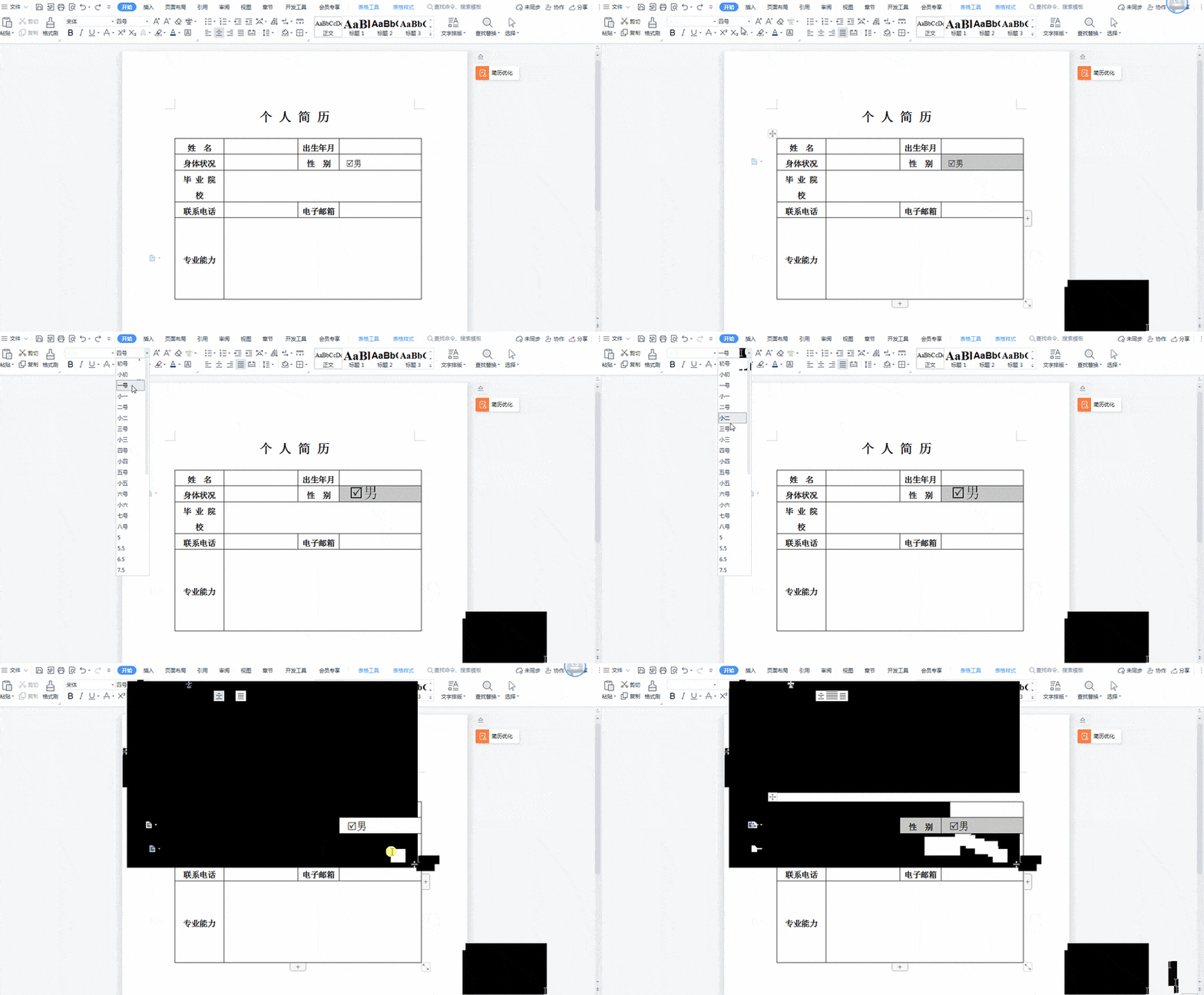
先查看Word文档中可打勾复选框的制作效果,所示。
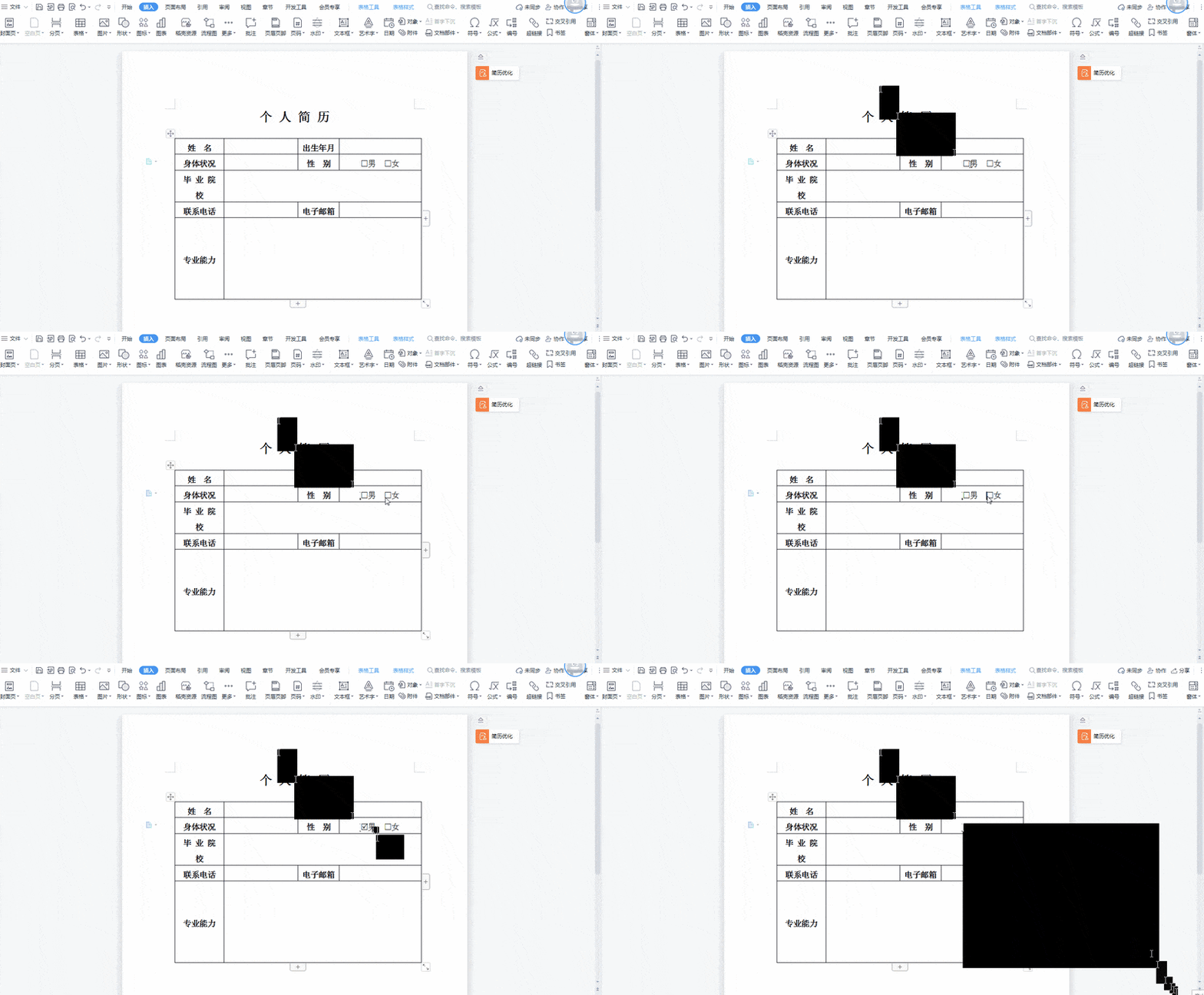
将鼠标定位到需插入复选框的位置,点击→→,选择复选框样式,随后在框后输入对应文字,如男女,操作效果所示。
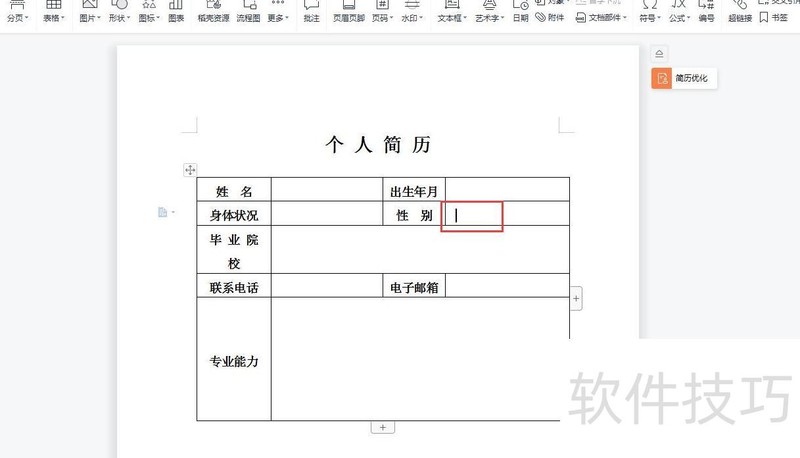
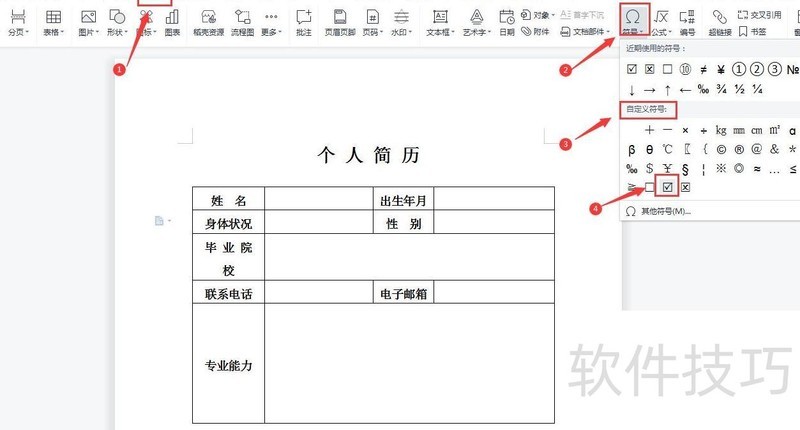
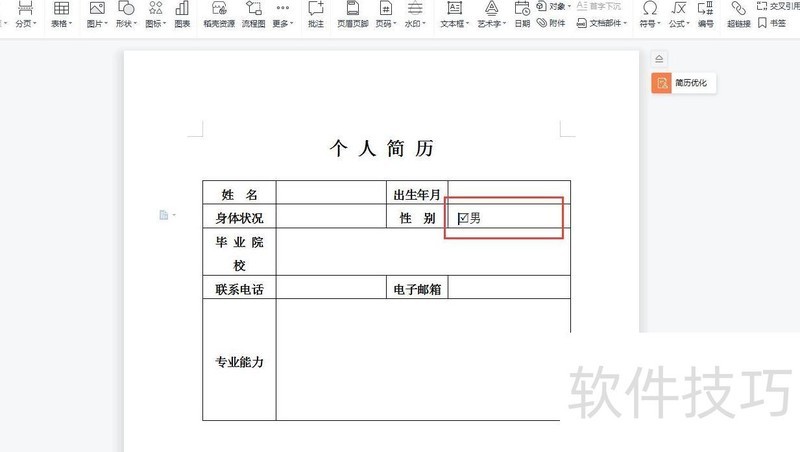
如需调整复选框大小,可同时选中复选框及其后文字,点击选项卡,通过修改字体大小实现,具体操作见下图。
在WPS表格中插入复选框并设置可勾选功能
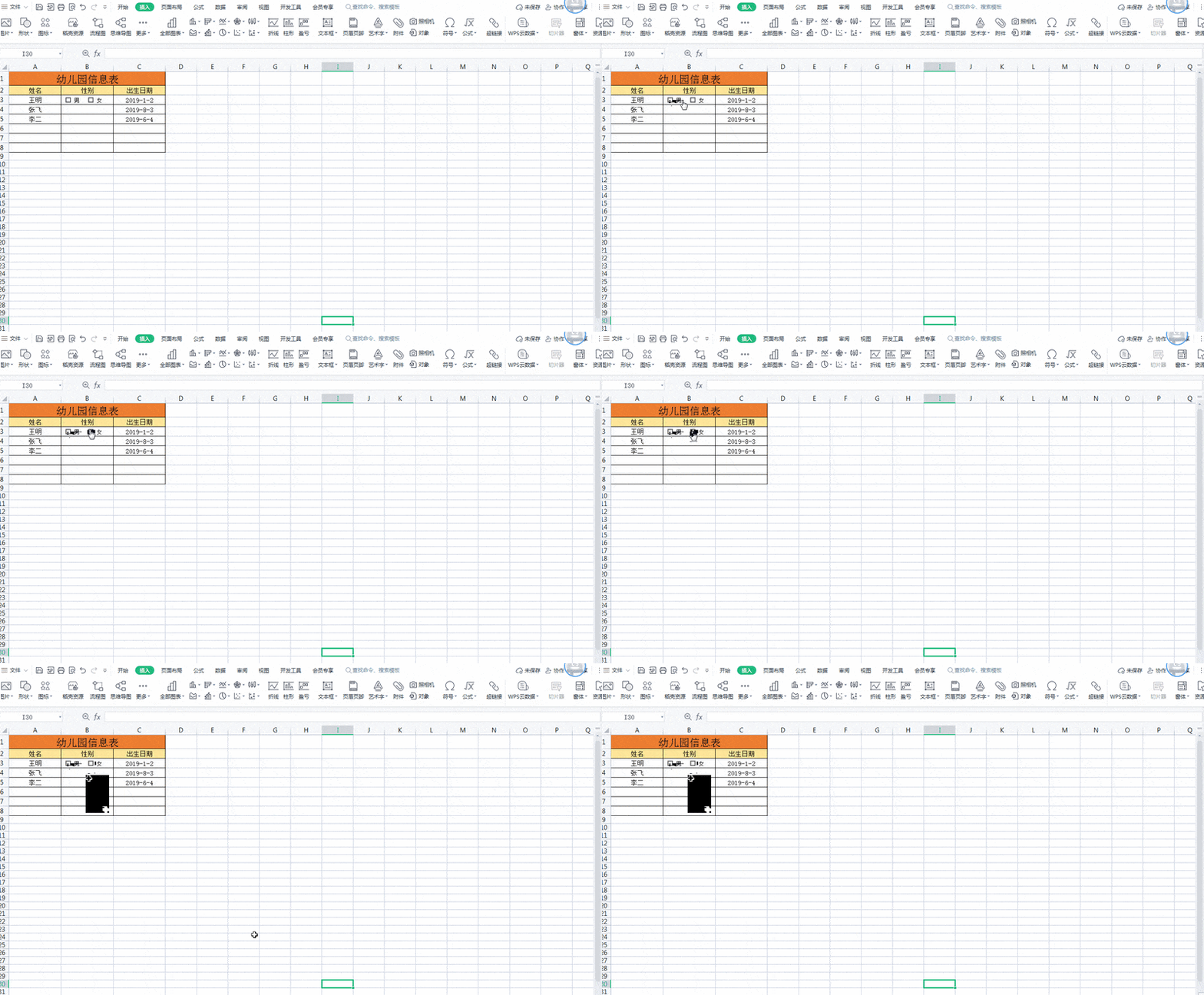
先查看Excel中可打对勾的复选框效果,所示。
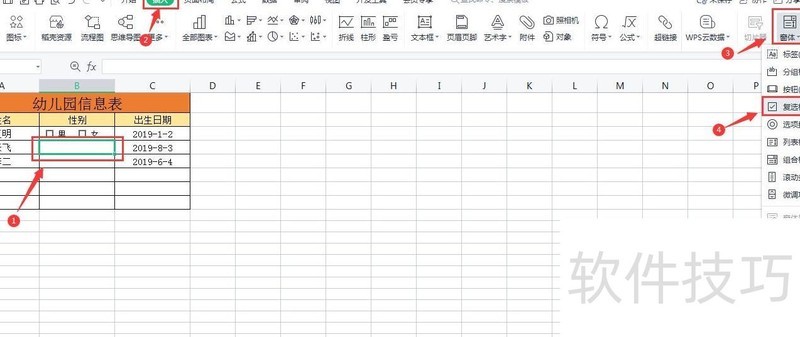
选择目标单元格,依次点击→→即可添加,操作所示。
在目标单元格绘制复选框,随后编辑其后文字内容,所示。
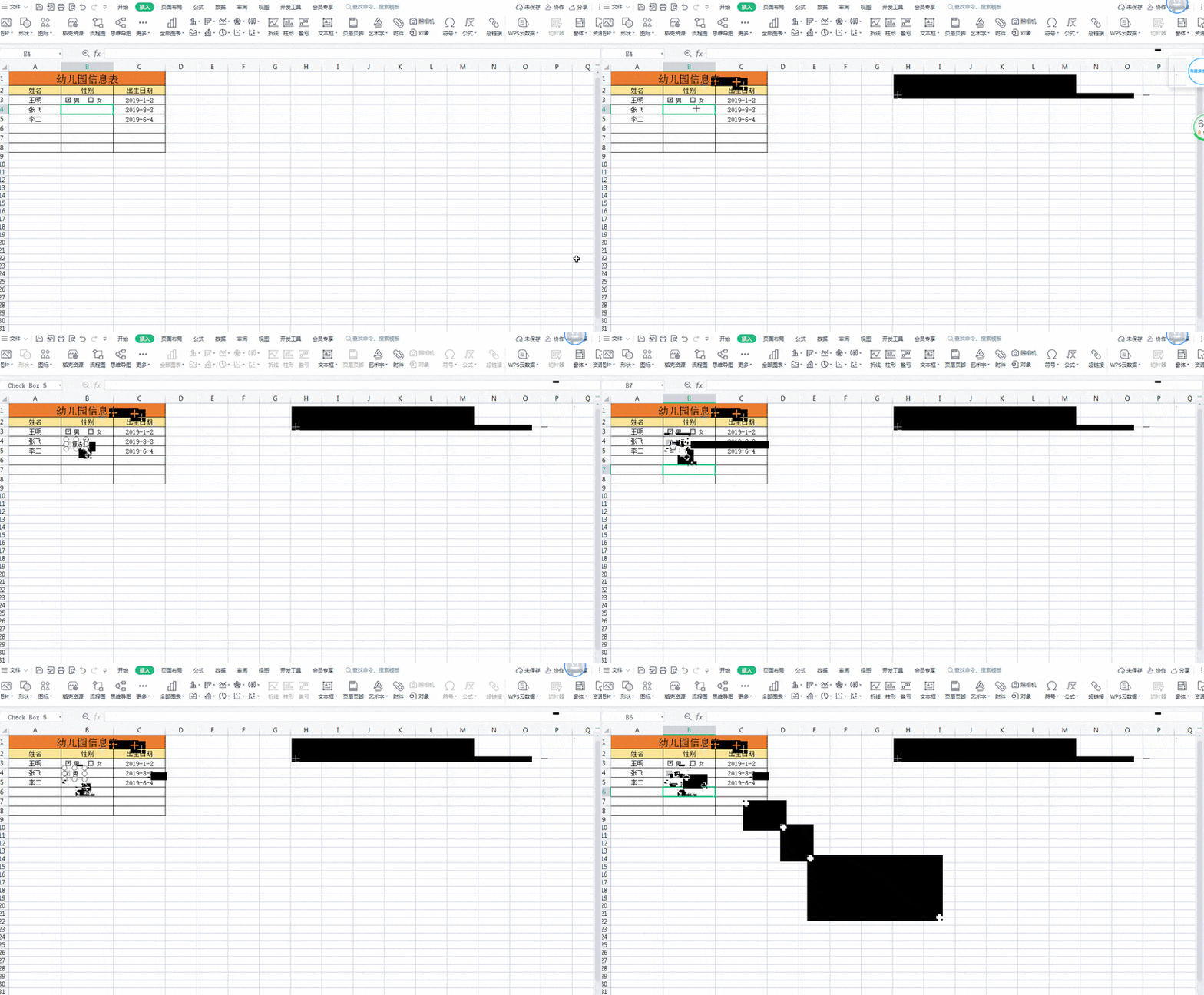
若需修改复选框后的文字,只需将鼠标移至复选框处,点击右键即可编辑,操作简便直观。
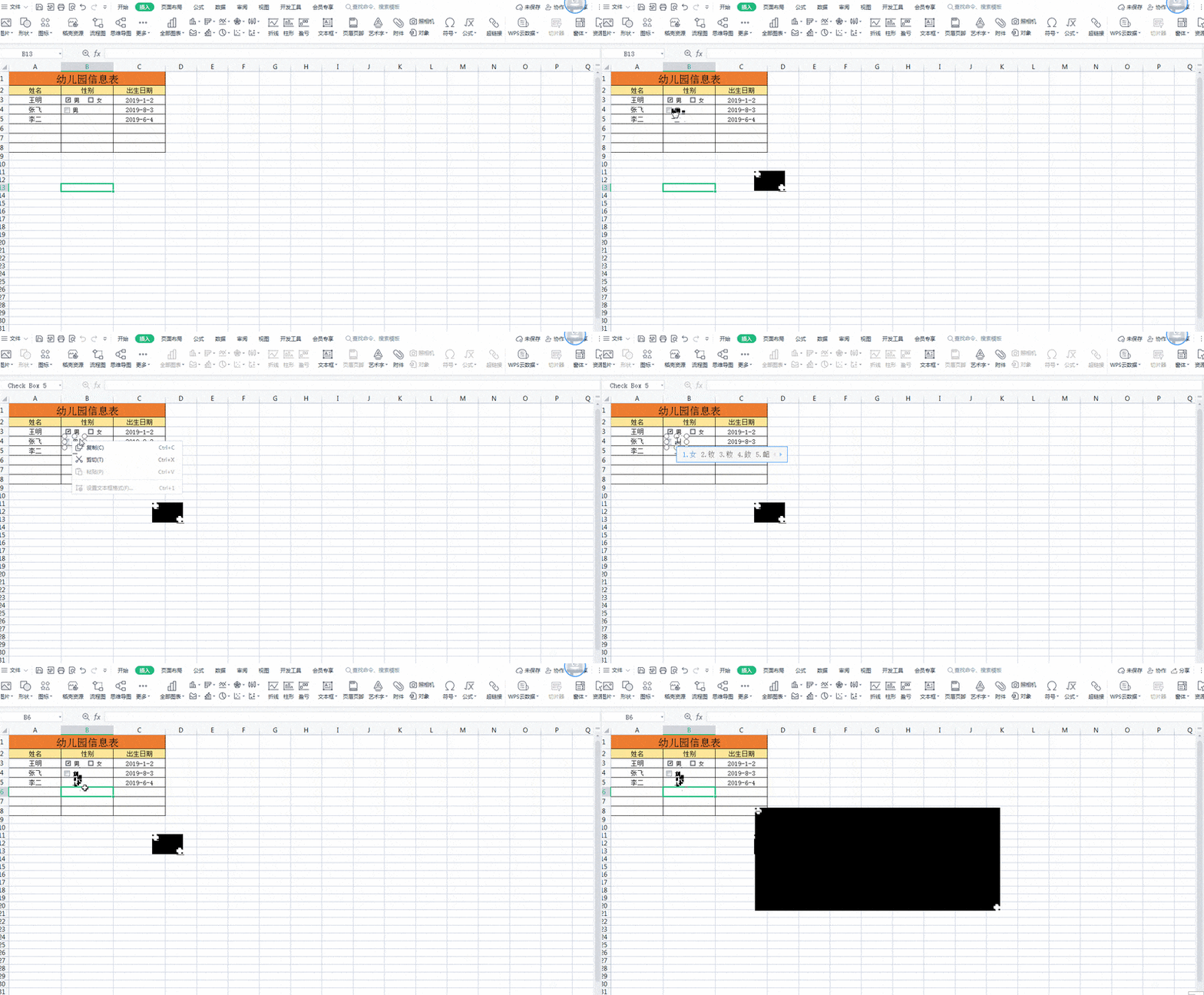
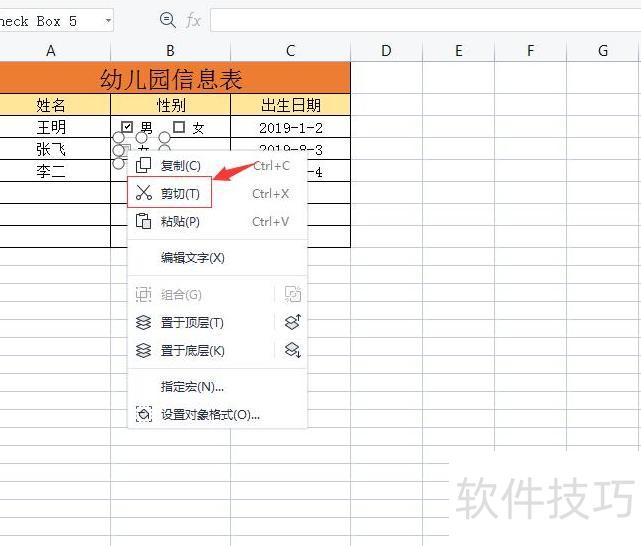
删除复选框时,将鼠标移至复选框处,右键单击选择剪切即可,所示。
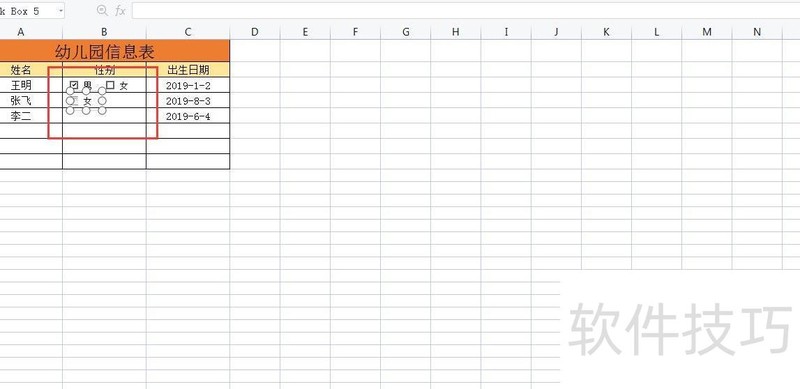
大家可能注意到前两行复选框样式不同,若想统一为第一行样式,操作非常简便。
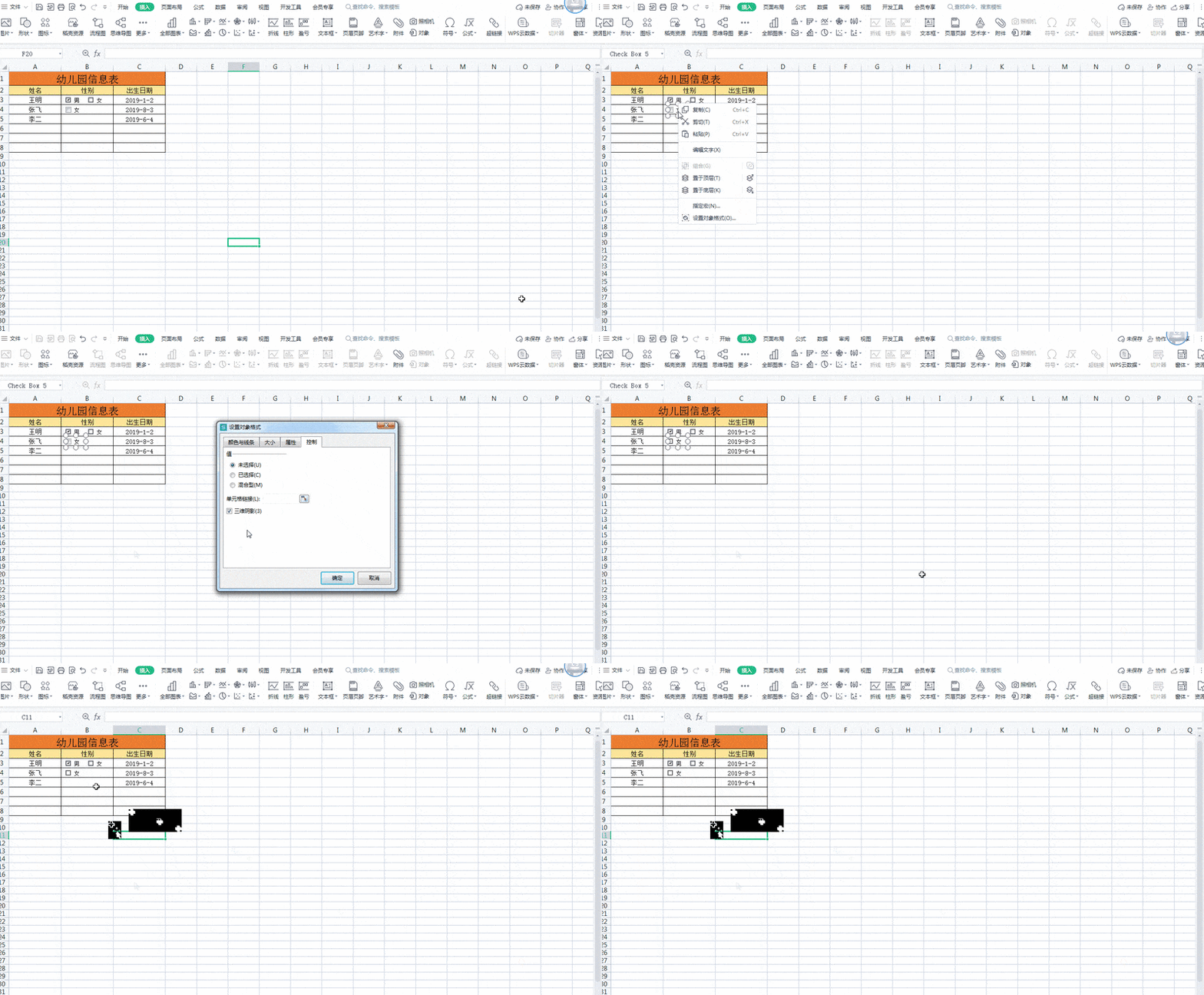
将鼠标移至复选框处,右键单击使其进入编辑状态,所示。
将鼠标移至复选框编辑区上边框,右键选择→,取消勾选三维阴影,确认即可,所示。
学会在WPS中制作可打勾的复选框了吗?掌握技巧,轻松几步即可完成。






















