
Excel制作标准曲线的方法
首先,启动Excel程序。
第二步,在Excel中输入标准曲线的原始数据。
第三步:点击插入,选择图表类型中的散点图。
第四步,右键点击图表框,在弹出菜单中选择选择数据。
第五步,在弹出的对话框中,用鼠标选中所需的两行数据,点击确定,图表上便会显示对应的点。
第六步,在图表的点上右键,从菜单中选择添加趋势线即可。
第七步:根据需要显示趋势线公式或选择线性类型。
此时需设置趋势线格式:选中右侧曲线,选择设置格式,将类型设为线性直线,并显示公式和R?值,即可完成标准曲线。
可通过添加一行代表水平基准线的数据,并将图表类型设为折线图来间接实现。以下以Excel 2010为例进行操作演示。
根据上半年销售数据图表,需新增一条代表600销量的水平参考线。

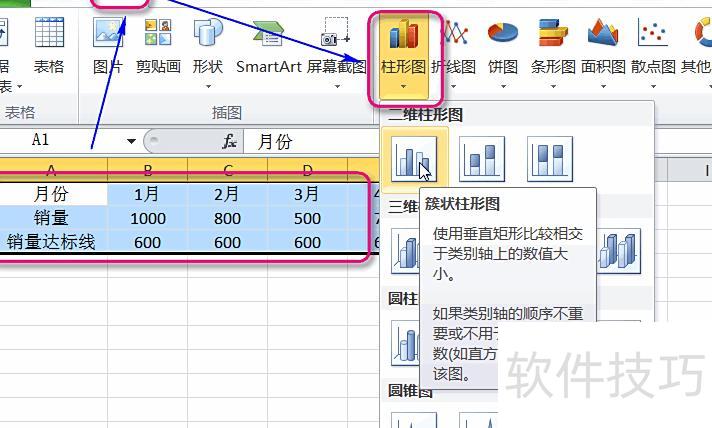
添加一条销量达标线数据,所示。

选中数据后插入柱状图
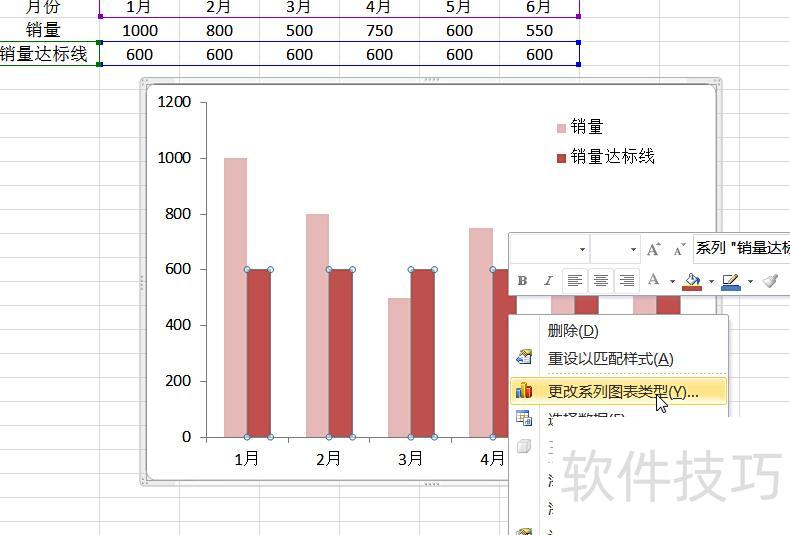
所示,为设置销量达标线为水平参考线,可右键点击对应柱状图,从弹出菜单中选择更改图表类型进行操作。
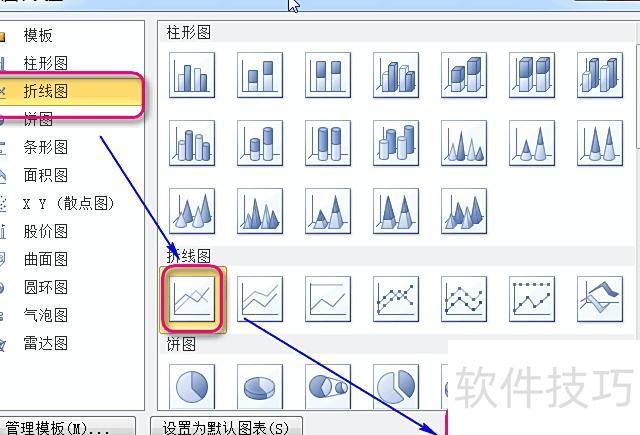
在弹出菜单中选择折线图。
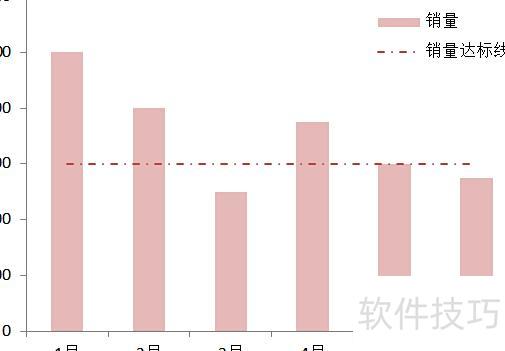
调整参考线样式,简单设置后效果所示。
具体步骤如下:
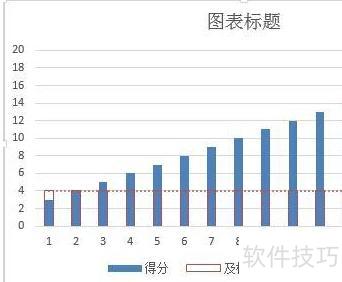
柱形图仅显示得分数据,为便于比较,新增一条及格基准线。
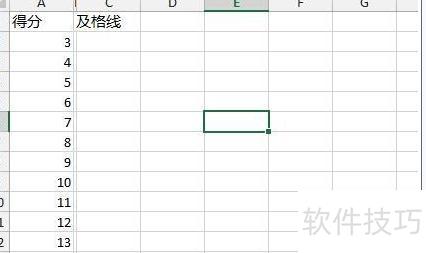
若及格线为4,我们迅速完成填充。
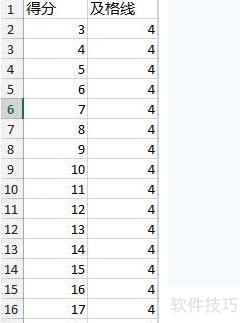
选中两列数据,插入柱形图。
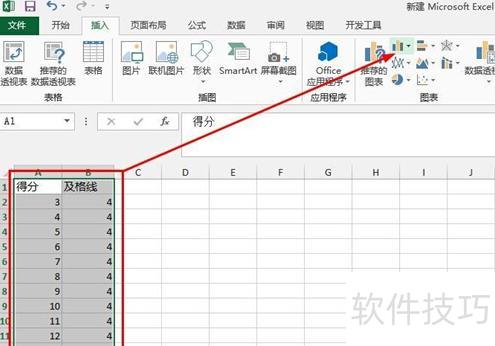
4、插入的柱形图
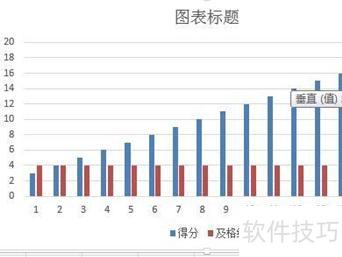
点击蓝色柱形,右键选择。
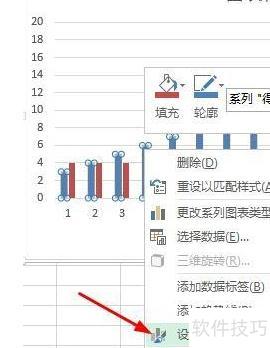
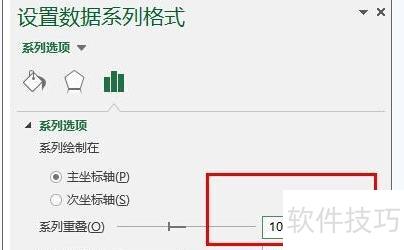
在右侧对话框中将系列重叠设置为100%。
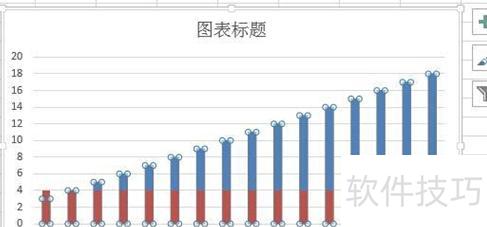
如今图像已变成这般模样
选中红色柱子继续操作
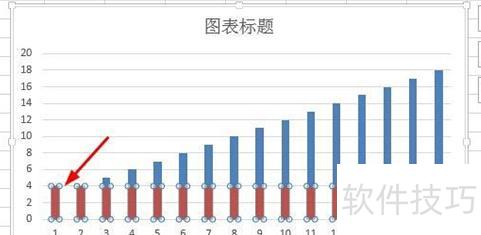
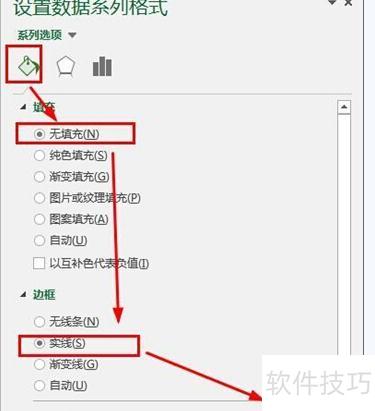
在右侧属性窗口中,将填充设为无,边框选实线,并调整边框颜色。
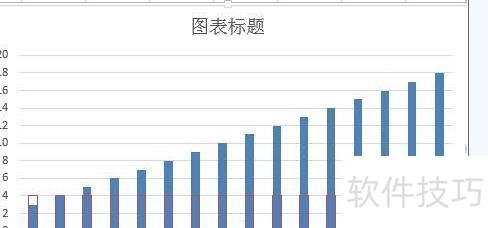
如今已变成这般模样
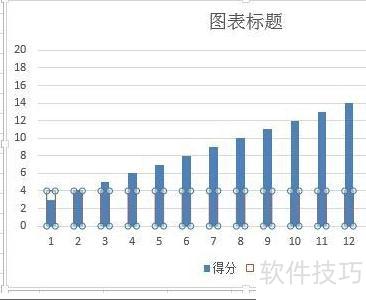
继续选择红色柱子
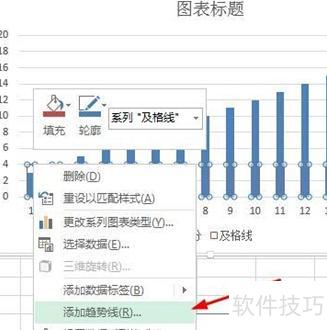
右键点击,选择添加趋势线选项。
效果图已呈现
基准线是测量的起始参照,如同水平线或水平面,用于确定所有其他量值的位置。






















