
打开WPS文档(表格或文字均可),避免点击左上角编辑按钮,保持阅读模式。轻触屏幕中央,底部将显示适应手机选项,方便查看。
点击适应手机可让文档适配手机屏幕,再次点击则取消适配,恢复原始显示大小。
进入查看菜单选项。
在查看菜单中设有默认开启适应手机选项,开启后所有文档将自动适配手机屏幕,关闭则默认不进行屏幕适配显示。
以WPS 2026版为例说明操作步骤。
推荐使用「金山文档」的在线协作功能,支持手机端Excel多人实时同步编辑。多人可同时操作同一表格,系统自动实时保存并同步更新。例如,同事A与B共同编辑时,双方能即时看到对方正在修改的单元格内容,确保所有人查看的数据始终保持一致,提升协作效率与准确性。
功能优势:
最多支持365人同时在线编辑同一文档。
通过浏览器访问金山文档网页端,即可跨平台操作。
支持多种格式:Word、Excel、PPT文件均可处理。
4)免费使用
创建协作编辑文档的操作步骤
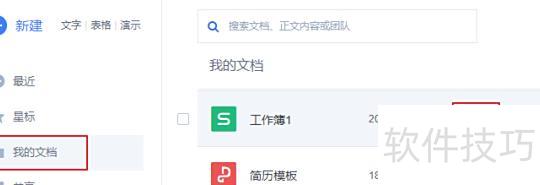
登录金山文档网页版,网络搜索首个结果即为官方入口。
选择多人协作文档,点击分享按钮。
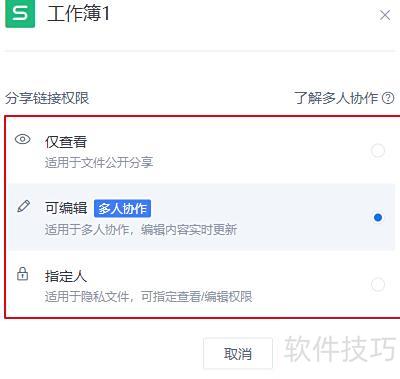
分享时可自定义权限设置
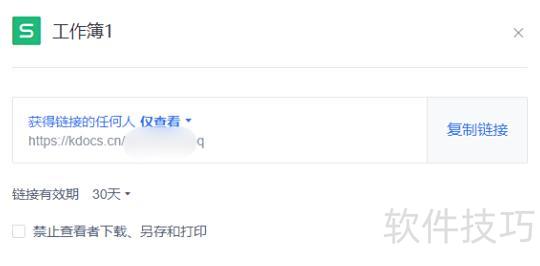
将链接分享给好友,对方登录WPS账号后即可共同编辑文档。
遇到办公软件问题,建议前往「WPS学院」观看专业视频讲解(网络搜索WPS学院即可)。WPS学院由官方推出,提供免费的Office技能教学视频。






















