在PPT演示中,若需控制时间,可启用自动放映功能,实现无需手动切换的播放。如何设置自动放映的时间间隔?具体操作方法如下,一起来了解。
PPT自动播放间隔如何设置?
在切换中设置:
打开PPT,选择选项。
取消勾选单击鼠标时选项。
勾选设置自动换片时间,设定所需时长后点击全部应用即可完成设置。
打开PPT,选择幻灯片放映中的排练计时,手动切换幻灯片进行演练,结束后点击,保留并启用计时设置即可完成。
本文以华为MateBook 16为例,适用于Windows 10系统及Microsoft PowerPoint 2013版本的操作环境。
如下:
使用戴尔电脑操作设备
操作系统:Windows 10
使用2016版PPT软件进行操作。
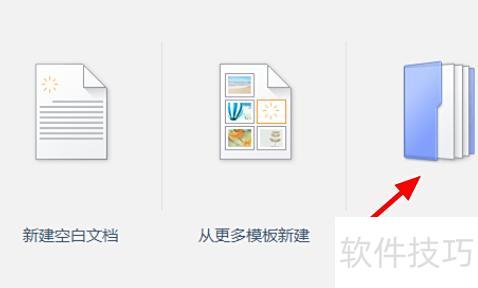
启动PPT软件,点击打开按钮,选择并加载已准备好的演示文稿文件。
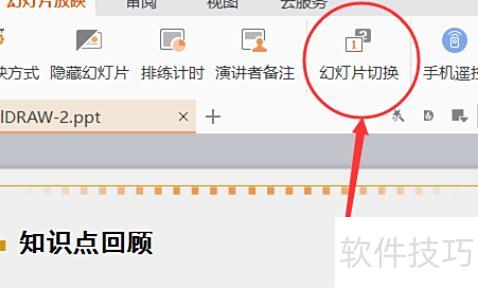
打开演示文稿,点击菜单栏的幻灯片放映,再选择幻灯片切换,右侧即显示切换设置选项。
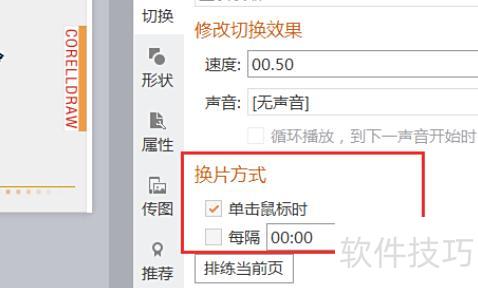
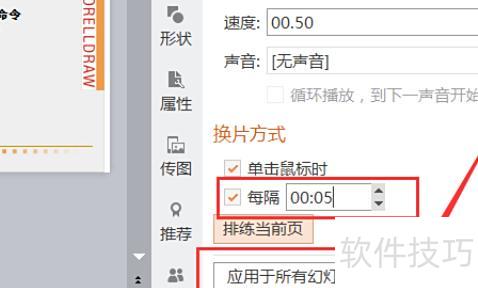
在右侧属性窗口选择修改方式,每隔一段时间检查一次项目。
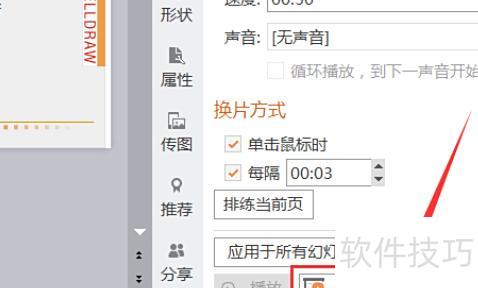
将间隔时间设为3秒,点击排练当前页,即可完成单个PPT页面显示时长的设置。
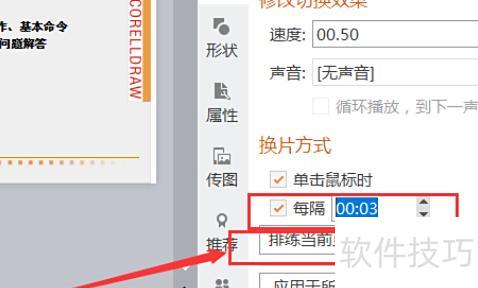
将时间间隔设为5秒,点击应用于所有幻灯片,即可统一设置每张幻灯片的显示时长,实现全天定时播放。
点击下方按钮开始幻灯片播放。
幻灯片将按照设定的时间依次停留,实现每张PPT播放时长的精确控制。