
在桌面空白处右键,选择新建中的Microsoft Excel 工作表。
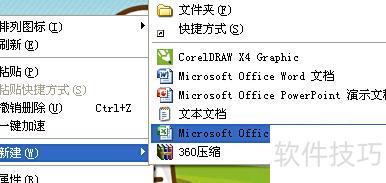
将新建表格命名为数据统计,然后双击打开该文件。

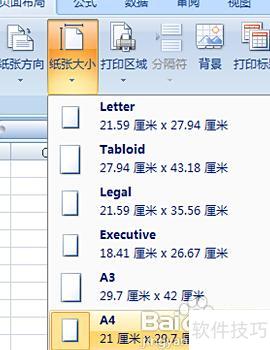
将表格操作范围设为A4,依次点击页面布局、纸张大小,选择A4即可。
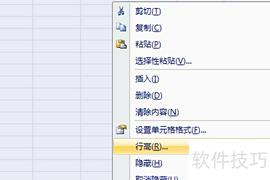
全选页面各行,右键选择行高并设置所需数值。
选中表头单元格,右键选择设置单元格格式选项。
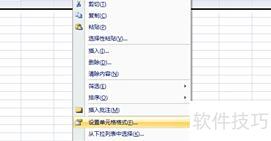
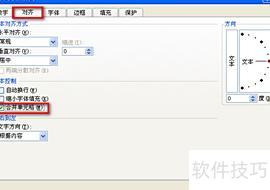
在设置单元格格式对话框中,切换至对齐选项卡,勾选合并单元格,然后点击确定。
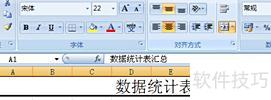
合并后输入数据统计表汇总并居中显示
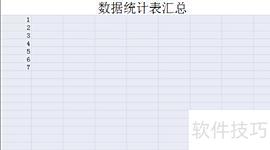
输入部分数据,仅限部分内容
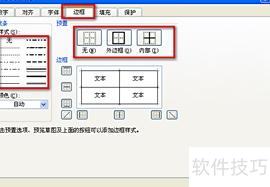
选中表格数据单元格,右键点击设置单元格格式,在弹出窗口中选择边框选项卡,调整边框线条粗细,完成后点击确定即可。
10
完成表格基本设置后,输入数据并保存,即建好表格。
创建一个新的Excel文档。
在草稿纸上先绘制草图,确定表格的行列数量和样式。例如,制作一个六列五排的表格,首行为标题行。
在新建的Excel表格中,用鼠标选中所需行列区域,右键点击选择设置单元格格式,进入边框选项,根据实际需要在预置中勾选外边框或内部边框样式。
4. 视需求添加边框。若用于标题,可取消外边框,并合并横向或纵向单元格。操作时先选中目标表格行,右键选择设置单元格格式,进入对齐选项,勾选合并单元格即可完成设置。
5. 根据标题长短调整标题行宽度。若标题较长,如XXXXXX公司表,可拉宽标题行并设置自动换行,参照上图操作,再按需调整左右缩进与居中,并设置合适的字体大小,使整体布局协调美观。
查看调整前的图表
参照字体调整表,见图示。
填写其他空白部分后,再根据实际内容作相应调整即可。
7. 如需打印,需先进行页面设置。因表格为横向布局,应进入文件菜单中的页面设置,选择横向方向,并进行打印预览。若要求表格居中显示却偏于左上角,可适当调整页边距,确保位置合适后再进行打印。
若需将此表格插入Word文档以便后续使用,操作十分简便。首先,将制作好的Excel表格另存为名为设备表的文件,并保存至桌面。接着,将该Excel文件的页面方向设置为横向,避免内容显示不全。在Word文档中,定位到需要插入的位置,单击鼠标,依次选择插入→对象→由文件创建,浏览并选中桌面上的设备表文件,点击插入后确认即可完成嵌入。效果所示。
以某班级成绩表为例,数据已录入但缺少表头,各项成绩未计算,且打印前未进行页面设置。
首先为该表添加表头信息。
首先插入一行作为表头。右键点击姓名列左侧的行号1,在弹出的菜单中选择插入,上方即新增一行(可重复操作插入多行)。同样方法,右键点击左侧行号可删除对应行。随后在新插入的行中输入表头内容,2所示。
输入表头内容前需先合并单元格。操作方法为:将鼠标指针移至姓名列上方的单元格,按住左键向右拖动,直至备注列上方的单元格松开,此时选中区域会呈现浅蓝色,确保范围正确。此步骤有助于保持表格整体美观与对齐。接着点击工具栏中的合并单元格按钮(2所示),完成单元格合并。之后即可在合并后的单元格中输入表头文字,并通过调整字体类型、字号大小等方式优化显示效果,直至达到理想样式(所示)。
用Excel制作表格的方法步骤
用Excel创建表格的方法步骤
创建一个新的Excel文件
在草稿纸上先绘制草图,确定表格的行列数及样式。例如,我需制作一个五行六列的表格,首行为标题行。
在新建的Excel中,用鼠标选中所需行列区域,右键点击选择设置单元格格式,进入边框选项,根据需要在预置中勾选外边框或内部边框即可。
4. 按需添加边框。若为标题行,可取消外边框,并合并横向或纵向单元格。操作时先选中目标表格区域(如首行),右键选择设置单元格格式,进入对齐选项卡,勾选合并单元格即可完成设置。
根据标题文字的多少,适当调整标题行的长度与宽度。若标题较长,如XXXXXX公司表,可加宽标题行,启用自动换行,再按需调节左右缩进和居中对齐,并设置合适的字体大小。
填写其余空白部分后,再根据实际内容作相应调整即可。
若需打印,应先进行页面设置。由于该表格为横向布局,可进入文件菜单中的页面设置,选择横向方向,并进行打印预览。如需居中打印却发现表格偏于左上角,可适当调整页边距,确保表格位置居中,确认无误后即可打印。
若需将表格插入Word文档以便后续使用,操作十分简便。首先,将制作完成的Excel表格另存为名为设备表的文件并保存至桌面。接着,将Excel页面方向设为横向,避免表格内容显示不全。在Word文档中定位插入位置,点击鼠标后,依次选择插入→对象→由文件创建,浏览并选中桌面上的设备表文件,点击插入并确认,表格即可成功嵌入Word文档中,便于后续编辑与使用。






















