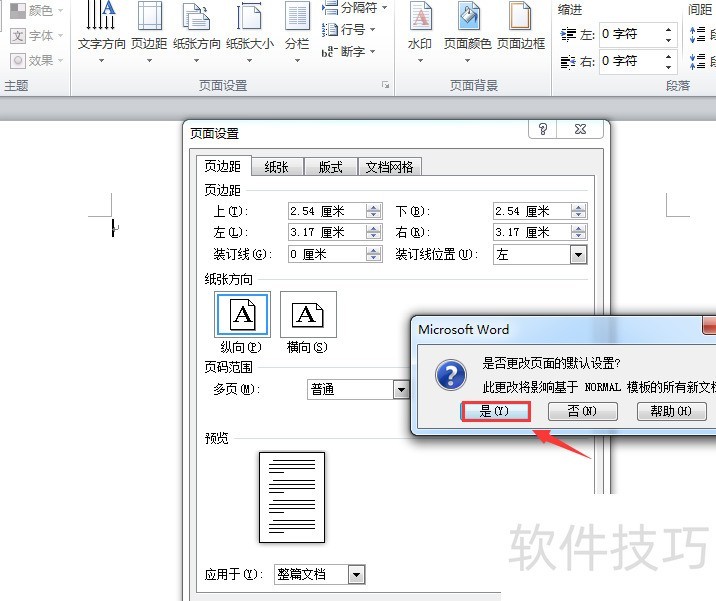
大家好,我是帮帮。今天为大家介绍如何修改Word默认的页面布局格式,帮助经常需要统一排版写作的朋友提升效率、减轻重复操作负担。所示,Word初始页边距往往不符合实际文档要求,每次使用都需重新设置。以公文写作为例,我将一步步演示如何自定义并保存默认布局,实现新建文档即用的理想状态,让办公更高效便捷。
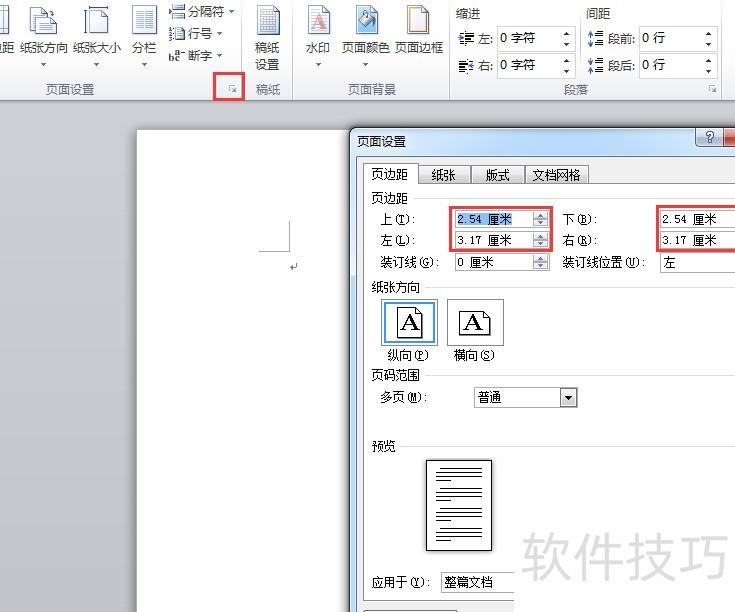
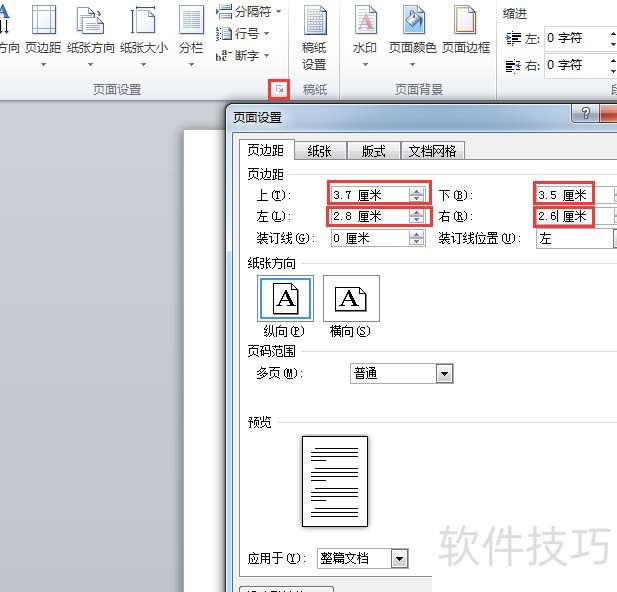
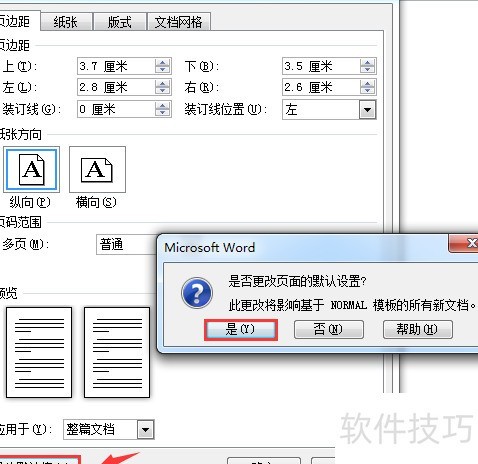
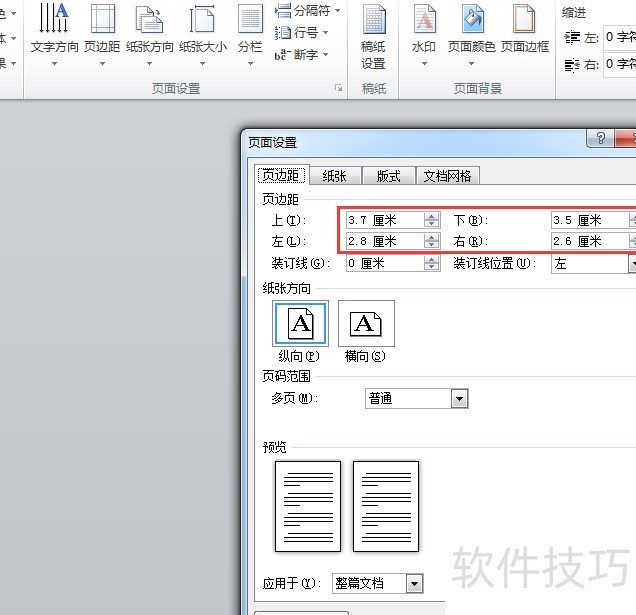
在页面布局选项卡中打开页面设置,调整上下左右边距为公文常用标准。
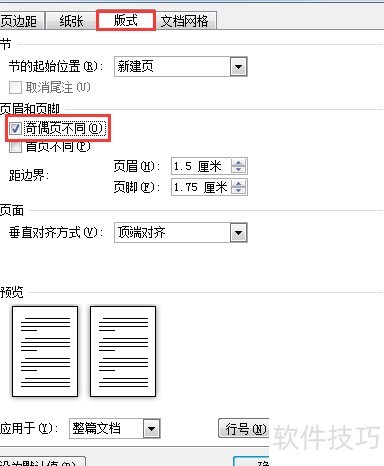
进入页面设置,选择版式,勾选奇偶页不同选项。
在文档网络中选定行与字符,每行28字符,每页22行。
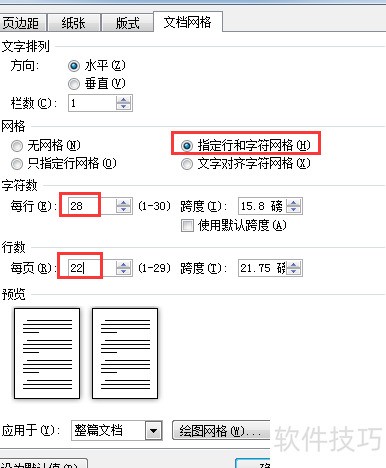
点击设为默认值,弹出提示框后确认修改,原有设置将被覆盖。
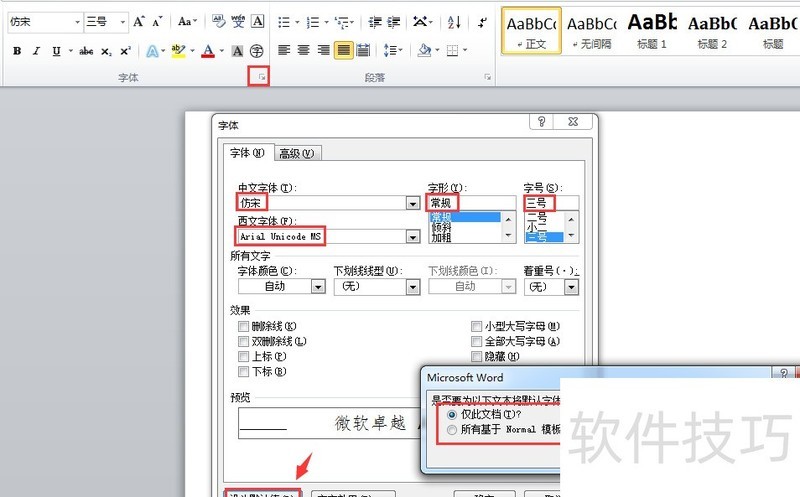
字体也需要调整,进入字体设置,选择适用于公文应用文的字体制式,并设为默认,可选择应用于所有Word文档(第二项)。
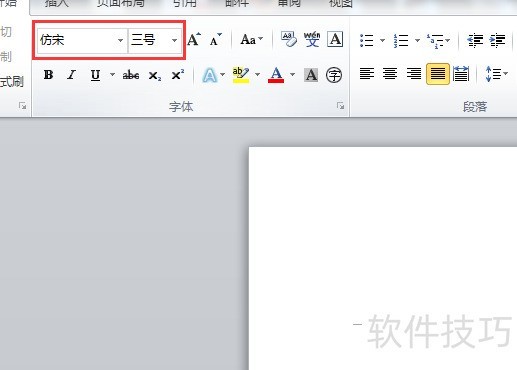
大家看,完成设置后新建Word文档,字体已默认更改。
页边距、版式与文档网格调整后,工作效率显著提升。
有朋友会问,如何修改默认设置?其实很简单:按下Win键打开开始菜单,选择运行,输入winword /a(注意winword与/之间要留一个空格),即可重置为默认格式。
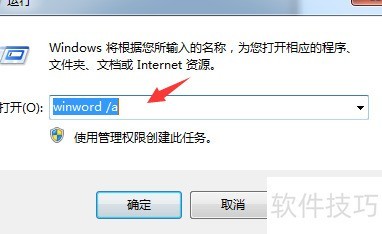
输入后,Windows会自动创建一个默认格式的新文档,将其另存到桌面并打开,再重新应用之前设置的字体和页面格式,覆盖保存即可轻松完成。