部分单元格因数字为文本格式导致问题,只需将其改为常规或数值格式即可解决。具体设置方法如下:
Excel 2007软件及操作所需材料
打开电脑中的表格文件进行求和操作。

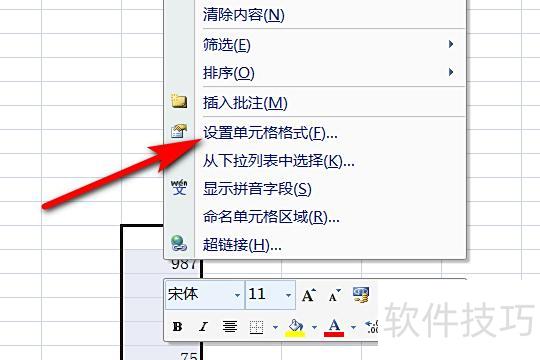
选中表格中要求和的单元格,右键点击,选择设置单元格格式进入。
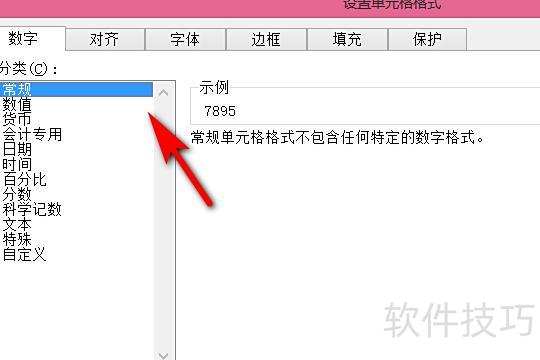
打开单元格格式设置窗口,在数字分类中选择常规或数值。
统一设置单元格格式后,选中需求和的区域,下方显示的求和结果即与所选数据一致。
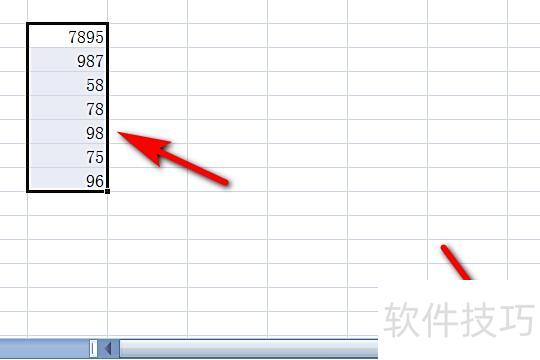
单元格求和结果为0,是因格式设为文本所致,可按以下方法解决。
使用设备:戴尔灵越7400笔记本
操作系统:Windows 10
使用Excel 2026软件进行操作处理文件
打开电脑中的Excel文件,点击数据选项,所示。
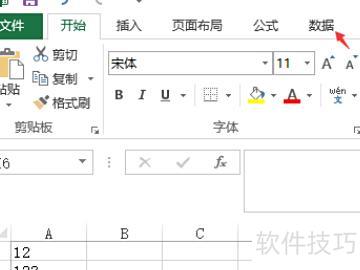
在打开的菜单中选择分列选项,所示。
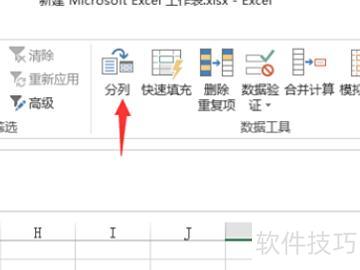
选中需分列的数据区域,点击分列功能按钮,操作所示。
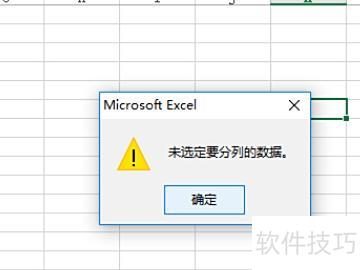
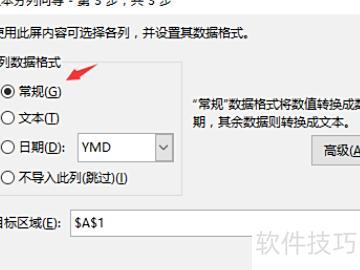
4、点击下一步,选择常规选项并完成,求和公式即可正常计算,避免显示为0。
打开需处理的数据,以图中某一列为例进行说明。
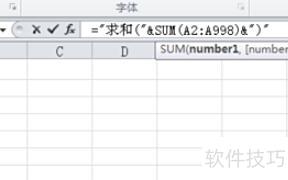
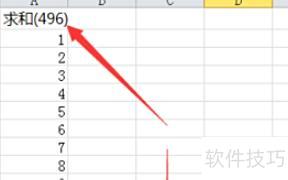
在A1单元格输入=求和(&SUM(A2:A27)&),实现动态显示求和结果。
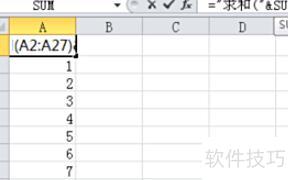
这样得出的有效值仅针对A2至A27单元格,但静态数据通常无法满足需求,我们更需要可灵活调整的动态表格。解决方法很简单:将原公式改为=求和( & SUM(A2:A998) & ),使用A2到A998范围基本足够,若不够还可继续向下扩展区域。