
在日常办公和学习中,演示文稿(PPT)已成为不可或缺的重要工具。无论是工作汇报、项目展示,还是课堂教学,合理编辑与设置幻灯片都显得尤为重要。以下将详细介绍如何在电脑上对PPT进行图片插入、裁剪以及调整幻灯片比例等常用操作。
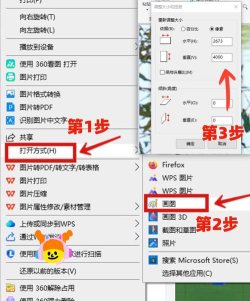
首先,打开需要编辑的演示文稿。在电脑中找到目标文件,使用鼠标右键点击该文件,在弹出的菜单中选择打开方式,然后从子菜单中选择合适的程序(如PowerPoint)来启动文档。
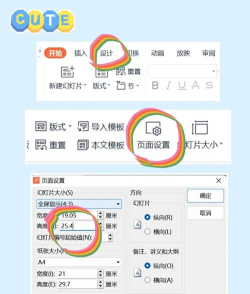
文档打开后,进入具体的编辑界面。选择其中一页幻灯片作为当前编辑页面。接着,在顶部的工具栏中找到插入功能选项,点击进入。在插入工具的下拉菜单中,选择图片功能,并进一步点击此设备选项,以便从本地文件夹中选取所需图像。
此时会跳转至系统文件浏览窗口。用户可在其中定位并选中希望插入的图片文件,确认无误后,点击插入按钮,即可将图片添加到当前幻灯片中。插入成功后,图片会直接显示在页面上,可通过鼠标选中进行后续处理。
接下来是对图片的格式调整。选中已插入的图片后,上方会出现图片格式相关的工具栏。在此工具栏中,找到裁剪功能并点击启用。点击裁剪后,再次展开其子菜单,选择纵横比选项。随后,在列出的多种比例中,根据实际需求选择合适的尺寸比例(例如4:3、16:9或其他自定义比例),单击即可应用。
除了图片处理外,调整幻灯片本身的显示比例也是常见需求。由于不同场合使用的显示设备各异——如传统投影仪多为4:3比例,而现代宽屏LED显示屏则普遍采用16:9比例——因此为了确保播放时能全屏适配,避免黑边或内容被裁切,正确设置幻灯片尺寸至关重要。
要将PPT更改为16:9的比例,可按照以下步骤操作:首先,在软件界面顶部找到设计选项卡,点击进入。在其下方的功能区中,寻找幻灯片大小按钮并点击。此时会弹出一个下拉菜单,提供标准(4:3)和宽屏(16:9)两种预设选项,也可选择自定义大小。若需切换为宽屏模式,直接点击宽屏(16:9)即可。
选择后,系统通常会提示是否进行页面缩放调整。建议选择确保适合选项,这样所有原有内容都会按比例缩放,完整保留在新的幻灯片范围内,不会出现内容丢失或错位的情况。完成设置后,原本较为方正的4:3画面便会变为横向延展的16:9宽屏布局,更加契合现代显示设备。
此外,关于幻灯片在编辑过程中的显示比例调节,也有多种方法可供选择。默认情况下,PowerPoint 2016会根据窗口大小自动调整视图比例,使单张幻灯片充满整个编辑区域。
第一种调整方式是通过菜单操作:进入视图选项卡,在显示比例功能组中,点击适应窗口大小按钮,可让幻灯片自动匹配窗口尺寸;若想手动设定比例,则点击显示比例按钮,在弹出的对话框中选择预设值或输入自定义百分比。
第二种方式更为直观:在软件界面右下角的状态栏处,有一个滑动条控制显示比例。向左滑动可缩小视图,向右滑动则放大。旁边的小方块即为适应窗口大小的快捷按钮。
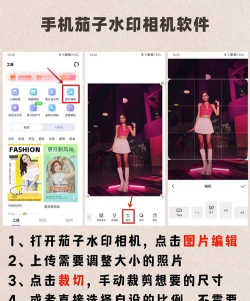
第三种方式为快捷键操作:按住Ctrl键的同时滚动鼠标滚轮,可快速实现幻灯片的放大与缩小,操作便捷高效。
为进一步提升编辑效率,还可通过调整界面布局来扩大工作区域。例如,在普通视图下,拖动左侧缩略图面板与主编辑区之间的分隔线,可改变两者的宽度比例,从而获得更大的编辑空间。另外,双击任意选项卡(如开始),可折叠或恢复下方的功能区按钮,释放更多屏幕空间。甚至可以通过点击左上角最小化按钮左侧的隐藏图标,实现整个功能区的收起,使幻灯片占据全部屏幕视野。






















