
在使用Excel进行表格编辑时,为了提升工作效率与数据安全性,我们常常需要对部分内容进行保护或隐藏处理。以下是几种实用的操作方法,帮助你更好地管理和呈现工作表内容。
首先,打开你需要编辑的表格文件。点击表格左上角的三角形按钮,即可选中整个工作表的所有单元格。接着,右键单击任意单元格,在弹出的菜单中选择设置单元格格式。切换到图案选项卡,选择黑色或深灰色作为背景色,然后点击确定。这一步的目的是将整个表格区域覆盖为统一的暗色背景,便于后续突出显示特定部分。
接下来,选中你希望保留可见状态的单元格区域。再次右键点击,进入设置单元格格式窗口,在保护选项卡中,取消勾选锁定复选框,然后确认更改。这样操作后,只有被选中的区域处于未锁定状态,其余单元格仍保持锁定。
为进一步增强视觉区分效果,建议将可编辑区域的背景色设为白色。同样在设置单元格格式的图案选项中,将颜色调整为白色,使这部分内容清晰醒目。
完成上述设置后,进入工具菜单,依次选择保护→保护工作表。在弹出的对话框中,勾选保护工作表及锁定的单元格内容,并在下方权限列表中允许用户执行所有操作(如选择单元格、格式化单元格等),最后设定密码并确认。此时你会发现,只有白色区域可以正常编辑,尝试修改灰色区域时,系统会自动弹出提示框,告知该区域已被保护。
此外,若想在页面中标注类似水印的文字(例如第一页),其实并不需要用到图片水印功能。只需切换至视图选项卡,选择分页预览模式。此时会出现蓝色的分页线,拖动这些线条可自由调整打印范围和显示区域,从而实现一种类似于水印的视觉效果。
通过以上步骤,一个具备区域保护功能的工作表就成功制作完成了。这种方法特别适用于工资表、财务报表或其他涉及敏感信息的重要文档,既能保证关键数据不被误改,又能确保必要部分的可操作性。
除了整体区域保护外,Excel还提供了多种精细化的隐藏技巧,满足不同场景下的需求。
第一,隐藏单元格内容。若希望某部分内容不可见但又不能删除,可通过自定义格式实现。选中目标单元格,右键选择设置单元格格式,进入数字选项卡下的自定义,在类型输入框中键入三个分号;;;,确定后内容将完全隐藏。
第二,隐藏公式。当使用复杂公式计算时,为防止他人查看或篡改,可在设置单元格格式的保护选项中勾选隐藏,然后再通过审阅选项卡中的保护工作表功能启用保护,即可实现公式的隐蔽。
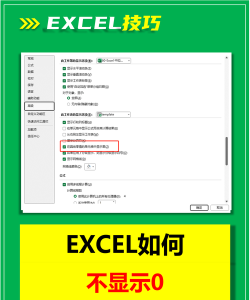
第三,隐藏零值。若表格中存在大量0影响美观,可前往文件→Excel选项→高级,在对应工作表的显示设置中取消勾选在具有零值的单元格中显示零,即可让所有零值自动隐藏。
第四,隐藏整行或整列。在汇报或展示时,若某些行列信息无需公开,可直接选中目标行或列,右键选择隐藏。快捷键为:隐藏行为Ctrl+9,隐藏列为Ctrl+0;恢复显示则分别为Ctrl+Shift+9和Ctrl+Shift+0。
第五,批量隐藏工作表。当工作簿中包含多个工作表且部分暂时不用时,可按住Shift键,分别点击首尾工作表标签进行多选,随后右键选择隐藏,一次性完成多个工作表的隐藏操作。
第六,批量取消隐藏工作表。常规方式只能逐个取消隐藏,效率较低。此时可借助VBA宏编程快速解决。按下Alt+F11打开VBA编辑器,插入新模块,并输入以下代码:
vba
Sub ShowSht()
Dim sht As Worksheet
For Each sht In Worksheets
sht.Visible = -1
Next sht
End Sub
输入完毕后,按F5运行宏程序,随后关闭编辑器,所有被隐藏的工作表将立即恢复可见状态。

第七,隐藏功能菜单栏。有时因误触键盘导致顶部功能区消失,此时只需按下Ctrl+F1快捷键,即可在显示与隐藏菜单栏之间自由切换。
掌握这些技巧,不仅能提升Excel使用的专业度,还能有效保护数据安全与界面整洁。






















