在日常办公或学习中,常需在Word文档中插入统计图表,如各部门销售趋势图。本文中,海哥将演示如何在Word中轻松制作柱状图、折线图和饼状图,助你高效呈现数据信息。

在选项卡中点击按钮,选择所需图形类型。

1、柱状图
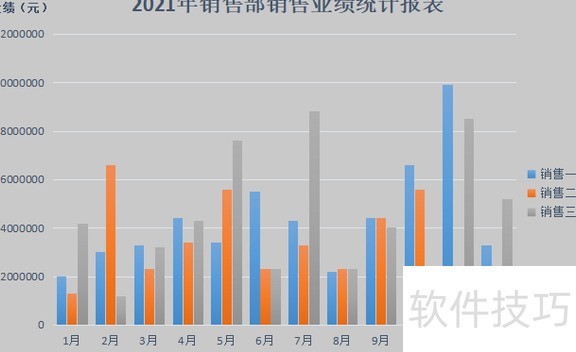
以2026年销售部业绩统计表为例,呈现三个销售部门各月的销售数据。
按照上述步骤,选择柱状图中的第一个选项簇状柱形图(预设图表),文档中便会插入相应的柱形图。接着右键点击该图表,选择编辑数据,系统将弹出一个数据表格,可用于输入统计信息(示例数据已预先在Excel中准备,直接复制粘贴即可)。数据录入完毕后,用鼠标选中全部数据区域(注意观察光标变化为双向箭头后进行拖动选择),随后关闭数据编辑窗口,完成图表数据的设置与调整。
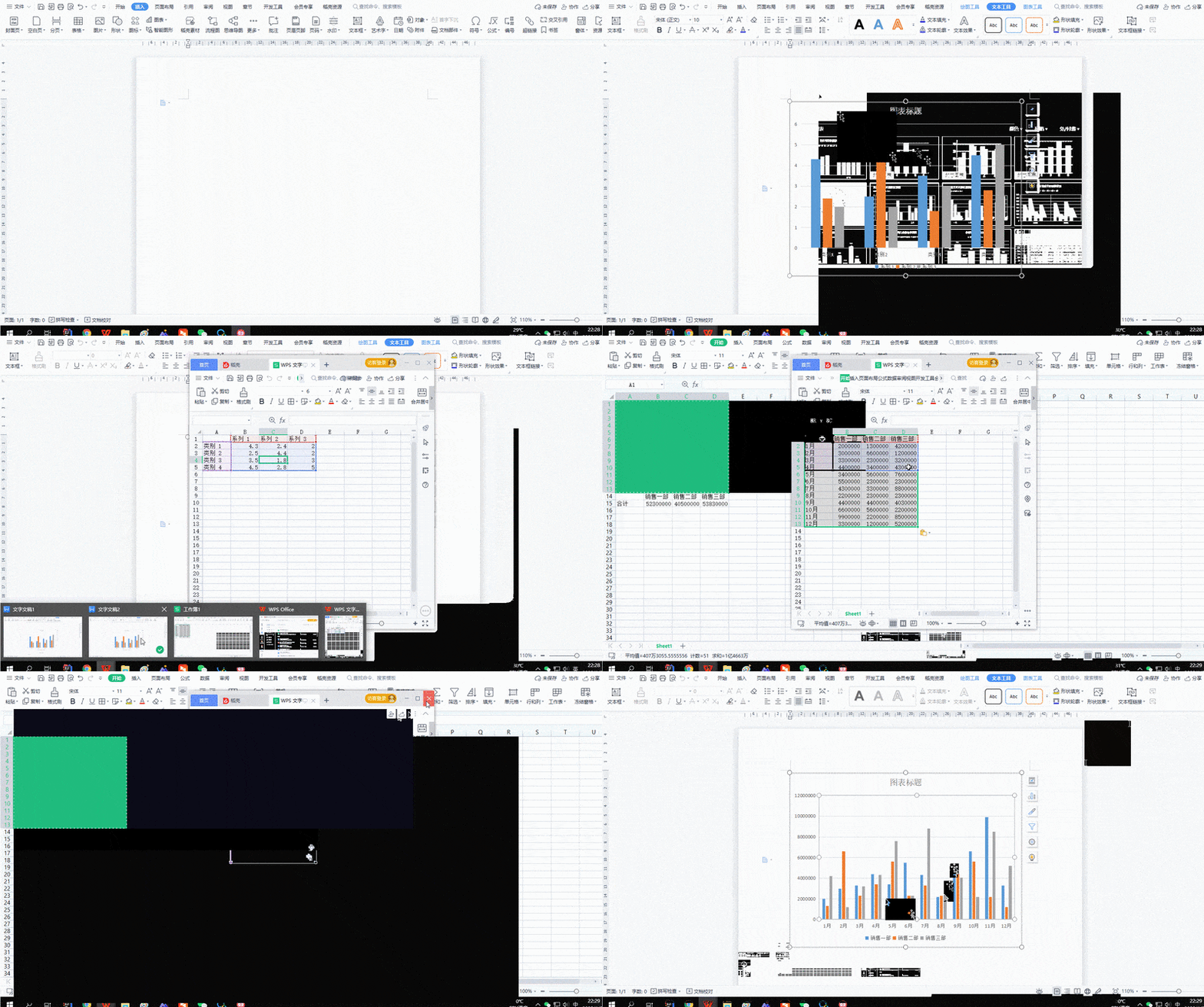
在Word中插入柱状图表
演示设置柱状图标题及横纵坐标轴名称
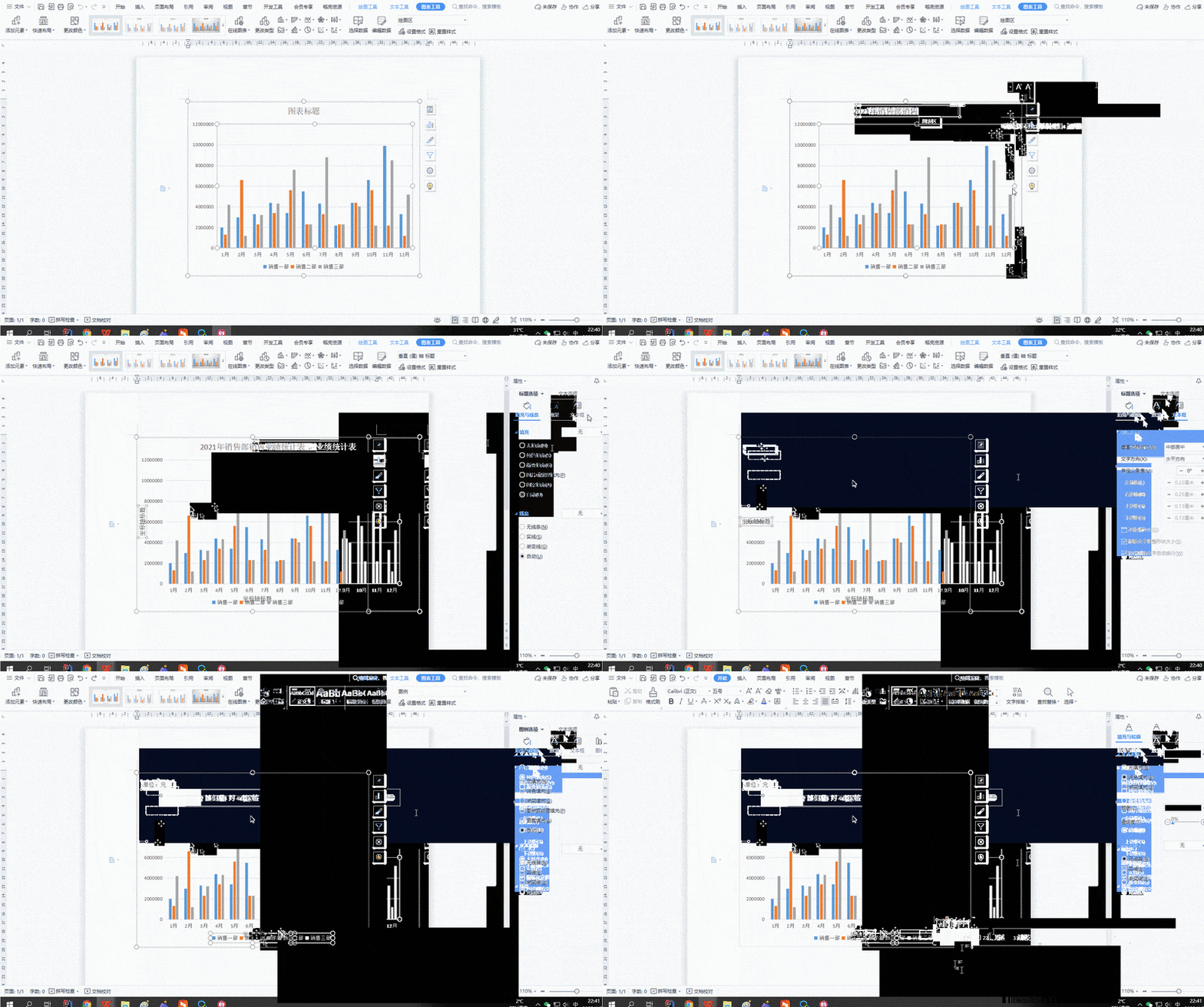
精心修饰后,呈现理想效果。
2、折线图
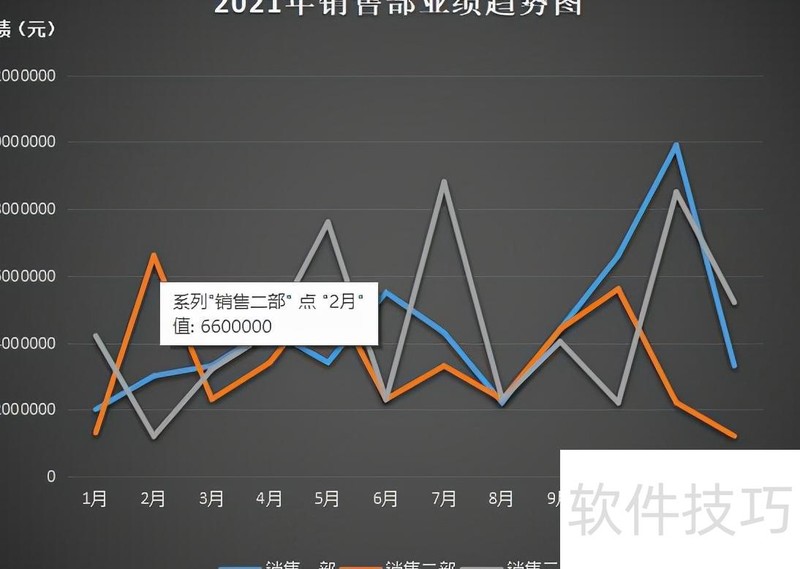
以2026年销售部业绩趋势表为例,呈现三大销售部门各月业绩变化情况。
选择折线图中的第一个折线图(预设数据),数据参照前述柱状图。
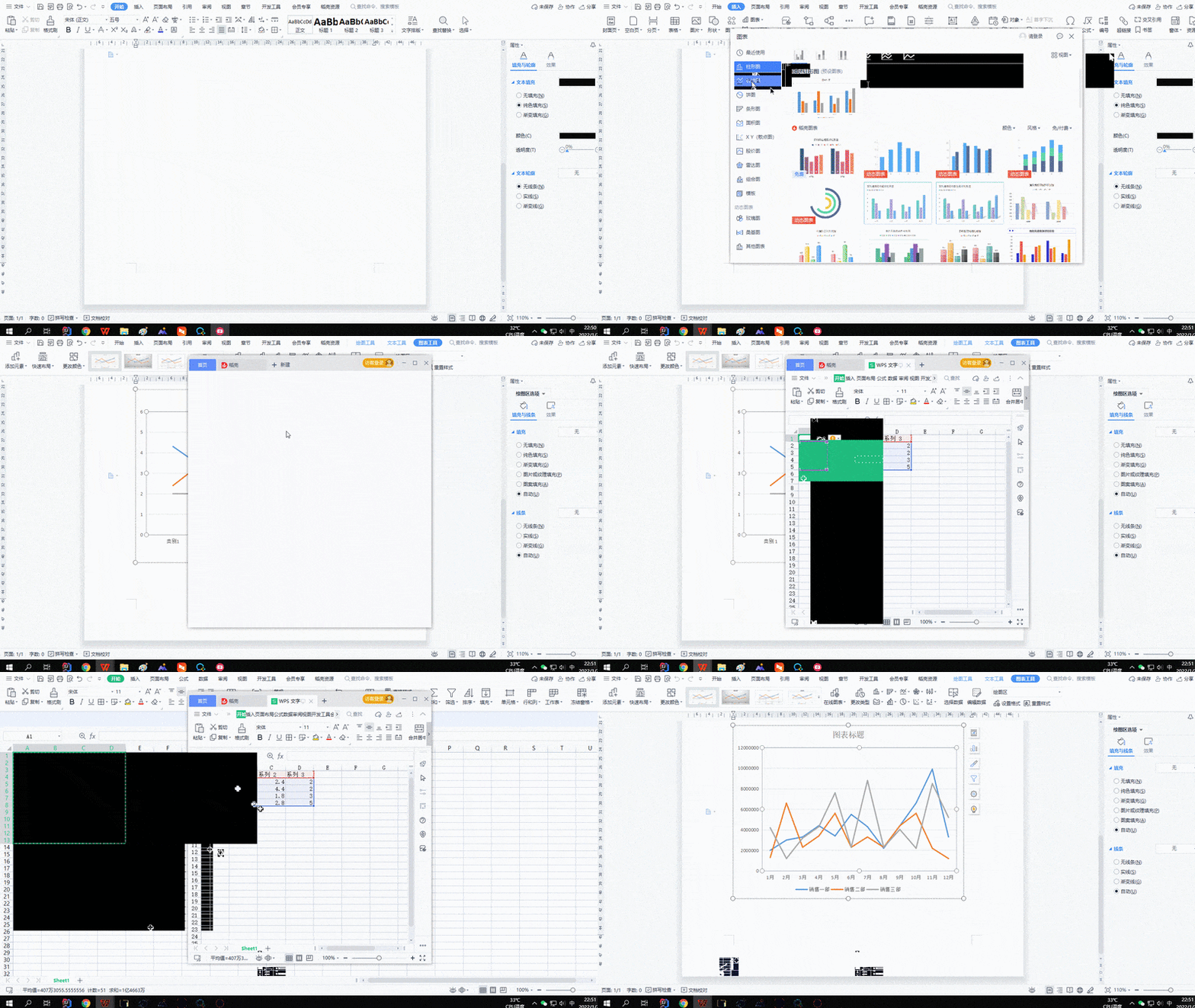
Word中插入折线图
精心修饰后,呈现理想效果。
3、饼状图
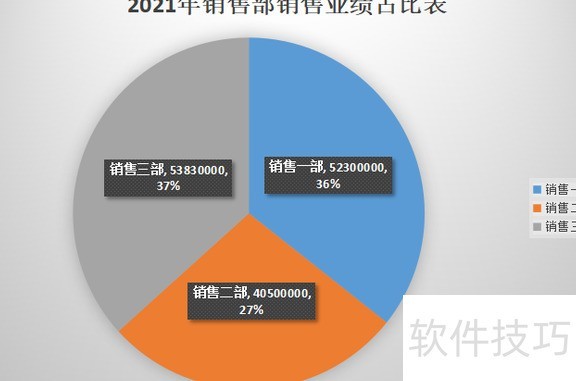
以2026年销售部业绩占比图为例,展示三个销售部门在2026年各自销售额占总销售额的比例分布情况。
选择上方操作中的首个饼图(预设图标),数据参照前述柱状图。
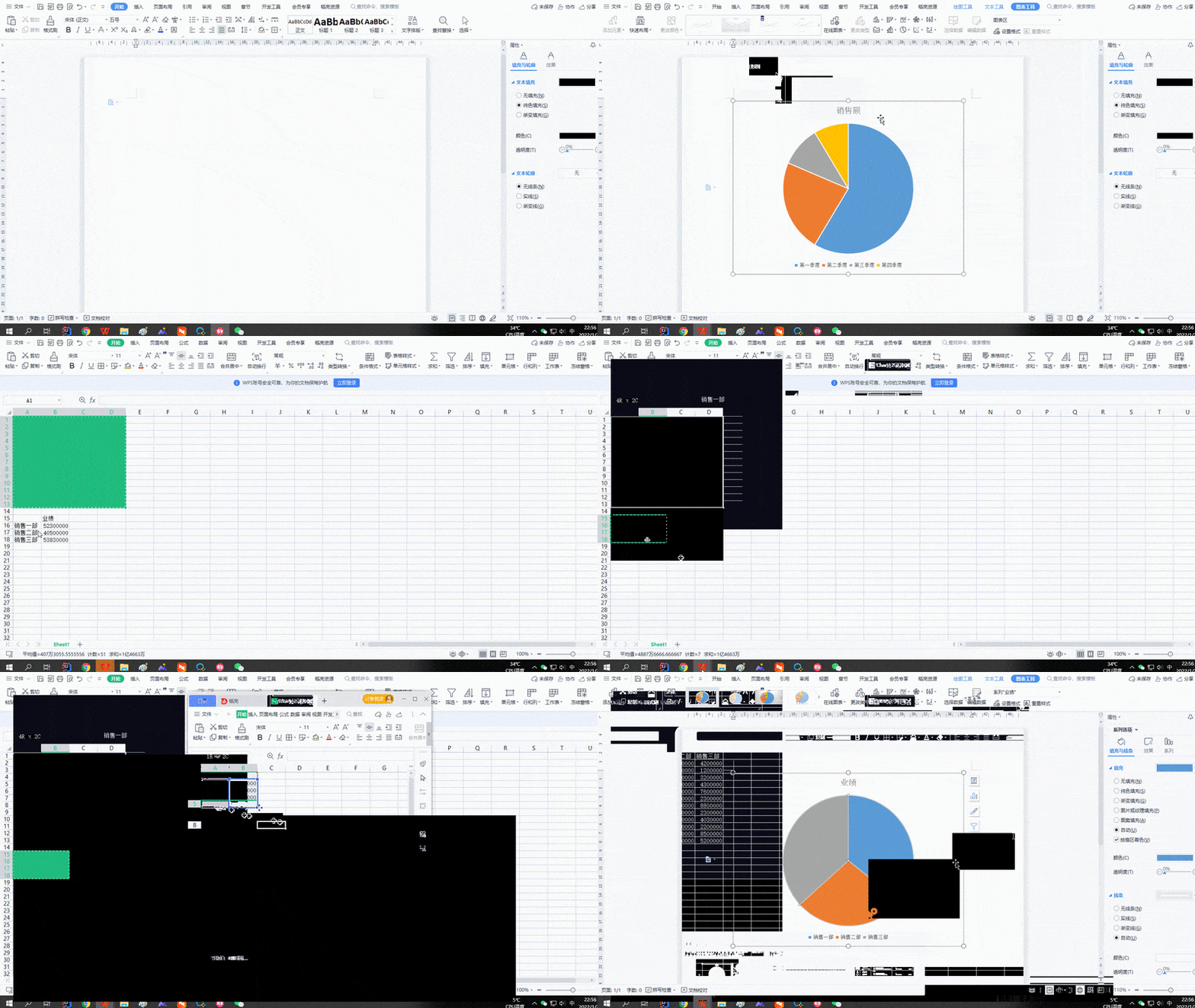
在Word中插入饼状图
演示如何设置饼图显示数值及百分比
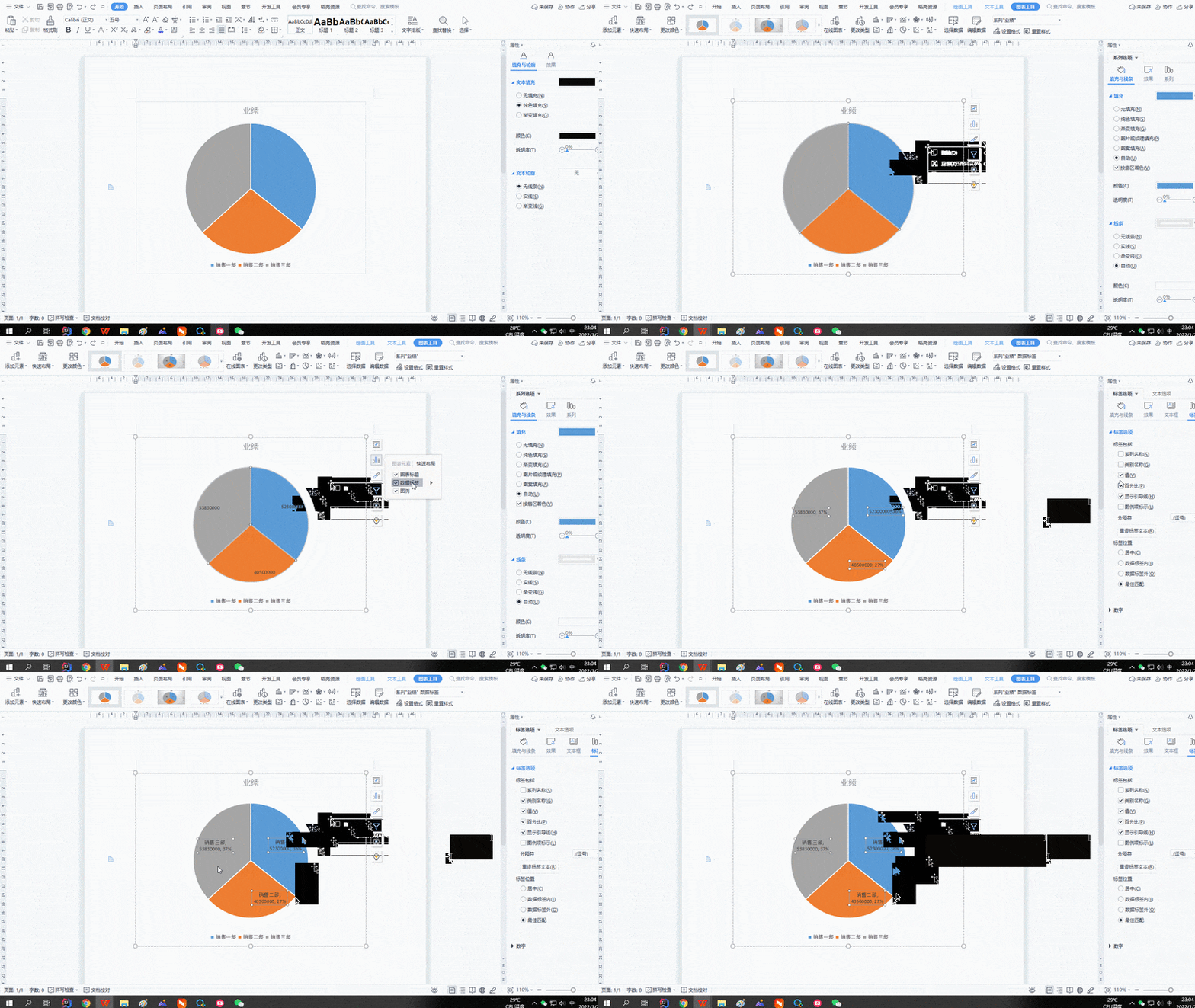
精心修饰后,呈现理想效果。