
在制作PPT时,如何让页面中的形状快速对齐,使整体布局显得干净、整齐,是提升演示文稿专业感的重要一步。今天我们就来详细介绍PPT中形状对齐的操作方法,帮助你轻松实现美观排版。
首先,打开需要编辑的PPT文件,观察当前幻灯片中的图形排列情况。通常在未调整的情况下,图形位置杂乱无章,缺乏统一的视觉秩序,影响整体观感。此时,我们需要借助PPT自带的对齐功能来进行整理。
接下来,按住键盘上的Shift键,用鼠标逐一点击选中需要对齐的多个形状。当所有目标对象被同时选中后,软件上方的功能区会自动弹出格式选项卡,并显示一个对齐按钮。点击该按钮,即可展开多种对齐方式供选择,包括左对齐、水平居中、右对齐、顶端对齐、垂直居中、底端对齐等。根据你的排版需求,选择合适的对齐方式,系统将自动按照基准元素调整其余图形的位置,实现整齐划一的效果。只需一次点击,原本杂乱的布局便立刻变得井然有序。
除了形状对齐,图片的居中与整齐排列也是PPT设计中的常见需求。对于单张图片的居中设置,操作同样简便。首先,在PPT中新建一张幻灯片,点击插入菜单下的图片选项,将所需图像导入页面,并适当调整其大小。接着,选中该图片,在顶部的格式选项卡中找到对齐功能。点击下拉菜单后,依次选择左右居中和上下居中,图片便会精准地位于幻灯片的正中央。
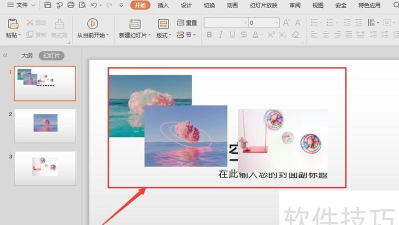
当页面中包含多张图片时,可采用批量对齐的方式进行统一处理。先插入所有图片并初步选定其中一张作为尺寸参考,调整至合适大小。然后按住Shift键选中全部图片,在格式菜单中点击对齐按钮,选择大小相同功能,所有图片将自动统一尺寸。随后勾选相对于幻灯片,再点击垂直居中,即可让所有图片在纵向位置上居中对齐。使用横向分布功能,使这些图片在水平方向上等距排列,达到均衡美观的视觉效果。
通过上述方法,无论是形状还是图片,都能快速实现精准对齐与有序排列,显著提升PPT的整体质感与专业度。






















